.png)
Acesse o menu Área de Membros > Cursos.

Clique no curso desejado ou no botão Criar Novo Curso.
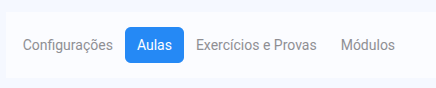
Vá até a aba Aulas.
Se o curso já tiver aulas, elas aparecerão em uma tabela com as colunas:
Tipo (Vídeo, Documento ou Áudio)
Nome da Aula
Status (Ativo/Inativo)
Duração
Caso ainda não existam aulas, será exibida a mensagem “Nenhuma aula cadastrada”.
Clique no botão "Criar Nova Aula". Será aberto um formulário com as seguintes seções:
Título*
Escolha um nome claro para a aula.

Dica: nomeie com base no conteúdo que será abordado.
Descrição
Texto opcional para contextualizar o aluno.

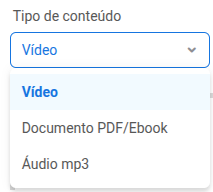
Você pode adicionar o conteúdo principal da aula em um dos seguintes formatos:
Vídeo
Documento PDF ou Ebook
Áudio MP3
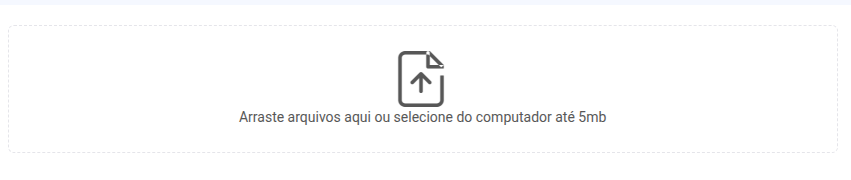
Arraste o arquivo para a área destacada ou clique para selecionar do seu computador.

Você pode adicionar materiais complementares para download, como slides, PDFs, exercícios, etc.
Funciona da mesma forma: arraste o arquivo ou clique para selecionar.
Defina quando a aula ficará visível para os alunos. Apenas uma das opções pode ser selecionada:
Liberação Imediata: Aula disponível assim que o curso é acessado.

Liberar em X dias após a compra: Escolha a quantidade de dias de espera.

Liberar após uma data específica: Selecione uma data no calendário.


Você pode limitar o acesso do aluno à aula por um número de dias após a liberação.
Ative a opção e defina a quantidade de dias.
Depois de preencher ou ajustar todas as informações, clique no botão Salvar Aula no final da tela.

A aula será adicionada (ou atualizada) e listada automaticamente com base nas configurações de exibição.