.png)
A Área do Aluno é um dos espaços mais importantes da plataforma, pois é onde você pode visualizar e gerenciar todos os seus alunos, acompanhar o progresso deles nos cursos e realizar ações como redefinir senha, gerar relatórios, adicionar alunos e muito mais.
Para acessar a área de Gestão Escolar, siga os passos abaixo:
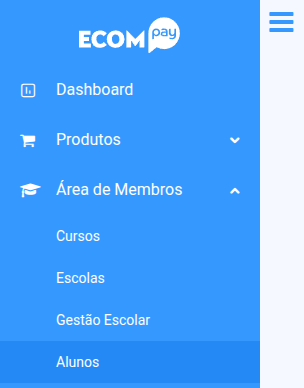
No menu lateral da plataforma, clique em Área de Membros.
Em seguida, selecione a opção Alunos.
Você encontrará duas abas:
Alunos: mostra a lista completa de todos os alunos da plataforma.
Alunos por turma: exibe os alunos organizados por turma.
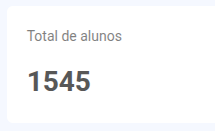
Na aba Alunos, é apresentada uma lista completa com todos os alunos cadastrados. No topo da tela, há dois indicadores importantes:
Total de Alunos: número total de alunos ativos na plataforma.
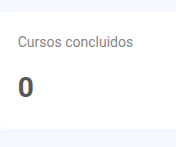
Cursos Concluídos: total de cursos que já foram concluídos por esses alunos.
Logo abaixo, você verá a lista com as seguintes colunas:
Nome do Aluno
Data de Entrada (data em que o aluno foi cadastrado)
Status (se o aluno está ativo ou inativo)

Você pode rolar a lista ou utilizar o botão de filtros para encontrar rapidamente alunos específicos.
Esse botão permite gerar um relatório com base nos filtros aplicados.
Ao clicar, uma janela será exibida com as seguintes informações:
O relatório solicitado será gerado a partir dos filtros que você selecionar na pesquisa.
Em alguns minutos, um e-mail notificando da conclusão será enviado para você.
Relatórios são excluídos automaticamente após 7 dias.
Você deve clicar no botão “Solicitar relatório” dentro dessa janela.
Somente após isso o relatório começará a ser gerado.
Se nenhum filtro estiver aplicado, o relatório trará todos os alunos.
Se filtros estiverem ativos, o relatório será específico para o que foi filtrado.
Quando houver filtros aplicados, o botão Solicitar Relatório exibirá um número indicando quantos filtros estão em uso.
Por exemplo se você filtrar por Escola, aparecerá:
Isso ajuda a garantir que você está gerando o relatório com os dados desejados.
Se nenhum filtro for aplicado, nenhum número será exibido ao lado do botão.
O botão de Filtros permite que você refine a busca por alunos, facilitando o gerenciamento e também ajudando na criação de relatórios personalizados.

Ao clicar, você poderá filtrar por:
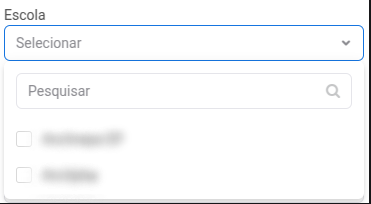
Escola
Selecione a escola à qual o aluno está vinculado.
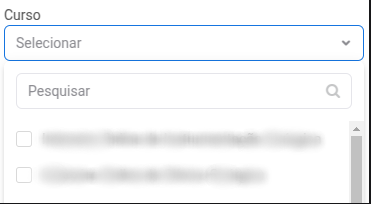
Curso
Escolha o curso no qual o aluno está ou esteve matriculado.
Nome do Aluno
Digite o nome completo ou parcial do aluno.

E-mail do Aluno
Insira o e-mail de cadastro do aluno.

CPF do Aluno (somente números)
Digite apenas os números do CPF do aluno.

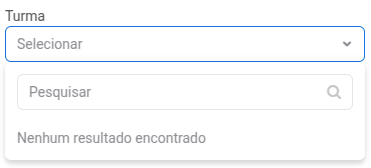
Turma
Selecione uma turma específica para encontrar apenas os alunos vinculados a ela.
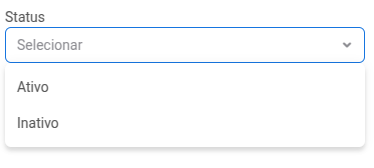
Status
Escolha entre alunos Ativos ou Inativos.
Preencha um ou mais campos.
Clique em Aplicar.
A lista será atualizada com base nos critérios selecionados.
Se quiser remover todos os filtros, clique em Limpar filtro.
Ao clicar em Adicionar Aluno, uma janela será exibida com os campos que devem ser preenchidos:
Nome do Aluno: insira o nome completo.
E-mail: digite um e-mail válido.

CPF: digite apenas os números.
Escola: selecione uma escola já cadastrada.
Curso: selecione um curso existente.
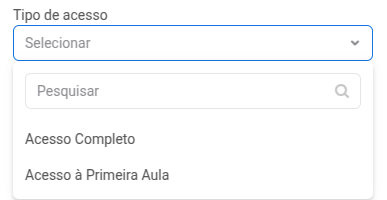
Tipo de Acesso:
Acesso completo ao curso: o aluno terá acesso a todas as aulas.
Acesso apenas à primeira aula: útil para liberações parciais, como degustações.
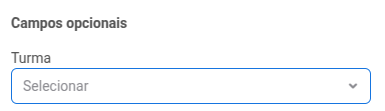
Turma: caso queira, já vincule o aluno a uma turma.
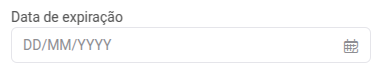
Data de expiração: defina até quando o aluno terá acesso ao curso.
Depois de preencher os campos, clique em Adicionar para concluir o cadastro.
Voltando a lista de alunos, clicando no nome de qualquer aluno da lista, você acessa informações individuais daquele aluno divididas em seções:
Informações pessoais
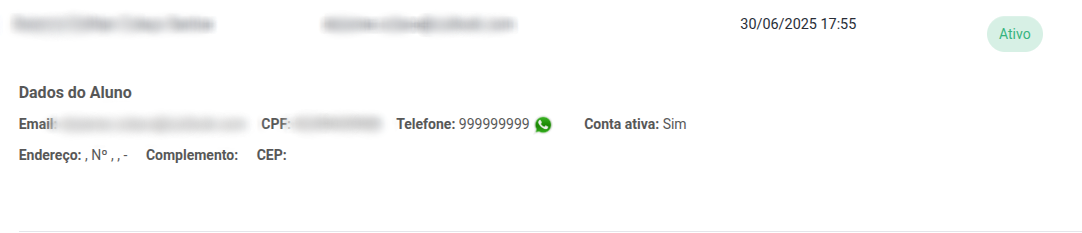
Se alguma dessas informações aparecer em branco, significa que ainda não foram adicionadas ou preenchidas no cadastro do aluno. Isso pode ser atualizado conforme necessário.
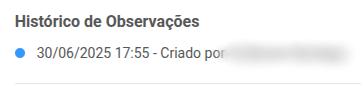
Registro de quando foi criado, editado e por quem
Curso – Nome do curso.
Entrada – Data de entrada do aluno no curso.
Progresso – Percentual de conclusão.
Escola – Escola vinculada ao curso.
Turma – Nome da turma (se houver).
Status do curso – Indica se o curso está ativo ou inativo.

Mesmo que o curso esteja inativo, o aluno pode continuar com status ativo no sistema, e vice-versa.
Quando o aluno esquecer a senha, você pode redefini-la rapidamente sem precisar de ajuda técnica.
Na área de informações do aluno, clique no botão Redefinir senha.
A senha será automaticamente redefinida para o número do CPF do aluno
O único passo que você precisa fazer é selecionar a escola correta para a qual o aluno será redirecionado no e-mail com o link de acesso.

Depois de escolher a escola, clique em Redefinir para concluir o processo.

Essa funcionalidade facilita a recuperação de acesso do aluno de forma simples e rápida.
Na área do aluno, na seção de cursos, existe o botão Certificado.
Ao clicar nele, será aberta a página do certificado do aluno referente ao curso selecionado.
Nessa página, é possível visualizar o certificado completo e, se desejar, salvar ou imprimir o documento em formato PDF.
Esse recurso facilita o acesso rápido ao certificado, seja para conferência ou para envio ao aluno.
Ao lado do botão do certificado, está o botão Gestão, que permite acompanhar o desempenho do aluno no curso.
Clicando nele, você verá:
O nome do aluno e o curso ao qual ele está vinculado.
Como o curso foi adquirido.
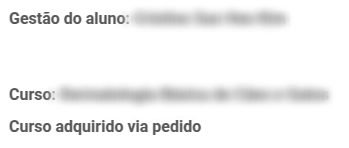
Existem duas abas nessa área:
Progresso: mostra todos os módulos do curso e o conteúdo de cada um. Você pode ver se o aluno deixou comentários e quais exercícios ou provas realizou, além do aproveitamento.
Controle de turma: permite adicionar o aluno a uma turma ou removê-lo dela.
Também há a opção de Remover acesso para que o aluno perca o acesso ao curso, caso necessário.
Mostra todos os módulos do curso que o aluno acessou.
Clicando em cada módulo, você pode visualizar o conteúdo do módulo e verificar se o aluno deixou comentários.

Também é possível ver as atividades realizadas, como exercícios e provas, dependendo do tipo do módulo.
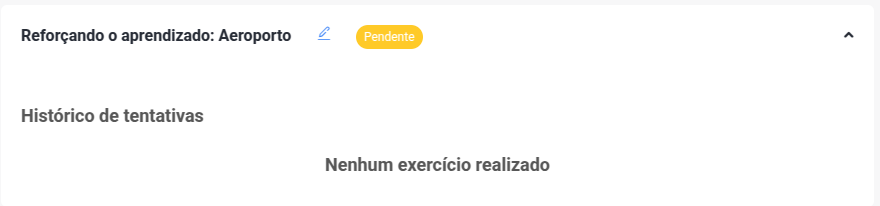
Apresenta o aproveitamento do aluno em cada atividade, ajudando a entender seu desempenho detalhado.
Permite adicionar o aluno a uma turma associada ao curso.

Para isso, selecione a turma desejada e clique em Adicionar turma.
Também é possível remover o aluno de uma turma, caso seja necessário.
Gerenciar os alunos e seus cursos na plataforma é simples e eficiente, com ferramentas que facilitam desde o cadastro e acompanhamento até a geração de relatórios e certificados. Com as funcionalidades de redefinição de senha, controle de acesso, emissão de certificados e acompanhamento detalhado do progresso, sua equipe pode garantir uma experiência organizada e de qualidade para os alunos.
Utilize os filtros para encontrar rapidamente o aluno ou grupo desejado, gere relatórios completos para análise e mantenha o controle total sobre turmas e acessos. Assim, você maximiza o potencial da plataforma e ajuda os alunos a aproveitarem ao máximo os cursos oferecidos.