.png)
A criação de cursos é feita diretamente pela Área de Membros da plataforma.
Você pode configurar todos os detalhes de forma prática e visual, dividida por etapas.
Veja abaixo o passo a passo para iniciar seu curso:
No menu lateral principal, clique em Área de Membros.

Em seguida, selecione Cursos.

Clique no botão + Novo Curso, localizado no canto superior direito da tela.
Será aberta a tela de criação, organizada por abas. A primeira aba é Configurações — é nela que você deve começar a configurar seu curso.
Nesta etapa, você define os dados principais do curso. A aba está dividida em duas seções: Configurações do Curso e Configurações Visuais.

Configure as informações básicas e funcionais do seu curso:

Dê um nome claro e objetivo para o seu curso.
Esse nome será exibido para os alunos na página de cursos.

Descreva brevemente o conteúdo e objetivo do curso.
Ideal para explicar o que será abordado e quem deve participar.
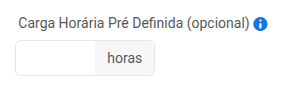
Insira aqui o número de horas do curso, se desejar.
Se esse campo for deixado em branco, a carga horária será calculada automaticamente com base no conteúdo inserido nas aulas.

Adicione os nomes dos professores responsáveis pelo curso.
Os créditos serão exibidos para os alunos na página do curso.

Escolha a categoria que melhor representa o conteúdo do curso.
Ajuda a organizar os cursos dentro da plataforma.

Insira uma URL personalizada para a página individual do curso.
Exemplo: https://seusite.com.br/curso-avancado-em-marketing.

Ative essa opção para exibir prefixos nos módulos do curso (ex: Módulo 1, Módulo 2...).
Isso organiza melhor a visualização dos conteúdos para o aluno.
Adicione imagens e elementos visuais que serão exibidos na vitrine e dentro do curso:

Recomendado: 2000x590 pixels | JPG ou PNG até 1MB
Essa imagem será exibida no topo da página do curso em dispositivos desktop.
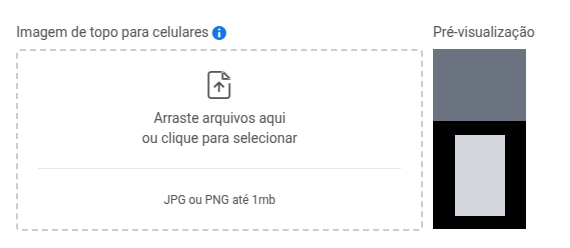
Recomendado: 400x400 pixels | JPG ou PNG até 1MB
Imagem otimizada para visualização em dispositivos móveis.
Atenção: Se você não definir uma imagem aqui, a versão de desktop será usada automaticamente.

Recomendado: 400x400 pixels | JPG ou PNG até 1MB
A imagem de capa aparece nas listagens de cursos e também pode ser utilizada como thumbnail.
Você pode arrastar os arquivos para os campos ou clicar para selecionar uma imagem do seu dispositivo.
Após selecionar uma imagem, uma visualização automática será exibida ao lado do campo de upload, como mostrado na imagem abaixo:
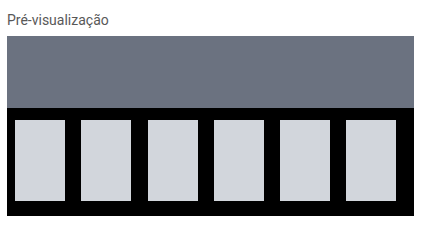
Essa visualização é útil para verificar se o corte da imagem está adequado, se os elementos gráficos estão bem posicionados e se a proporção está dentro do esperado.
Dica: Use imagens com boa resolução e centralize os elementos principais para garantir que nada seja cortado nas visualizações automáticas.
Durante a criação, também é possível visualizar como o curso ficará antes de salvar.

Após preencher todas as informações da aba Configurações, clique no botão "Salvar Configurações do Curso" no final da página.

A criação de um curso é dividida em outras etapas, acessadas por abas. Após configurar as informações básicas, continue a configuração acessando: