.png)
Nessa aba você define como será o processo de pagamento, apresentação do checkout, aparência da página de compra, aplicação de descontos, integração com rastreamento e a oferta de produtos adicionais.
A seguir, veja como preencher cada campo e quando usar cada opção:
Depois de preencher a aba "Geral", continue configurando seu produto nas demais abas. Confira os tutoriais específicos:
Aqui você escolhe quais formas de pagamento os clientes poderão usar para comprar seu produto.

As opções disponíveis geralmente são:
Cartão de Crédito: pagamento imediato com possibilidade de parcelamento.
Boleto Bancário: gera um boleto para pagamento em até X dias.
Pix: pagamento instantâneo e sem taxas adicionais para o comprador.
Recomendado: Ative todas as opções sempre que possível, pois isso oferece flexibilidade ao cliente e pode aumentar a taxa de conversão.
Você pode oferecer um desconto específico para incentivar o uso de um método de pagamento com menor custo ou maior conversão.
O desconto pode ser em R$ fixo ou %. Esse desconto não se acumula com cupons de desconto.
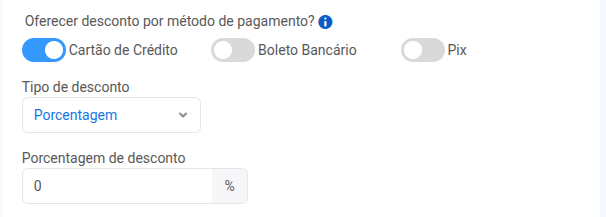
Exemplo de uso prático:
5% de desconto no Pix para reduzir a taxa e receber o valor mais rapidamente.
Desconto no Boleto para incentivar o pagamento à vista.
Configure valores diferentes por método, se desejar. Isso aparece automaticamente no checkout como uma condição promocional.
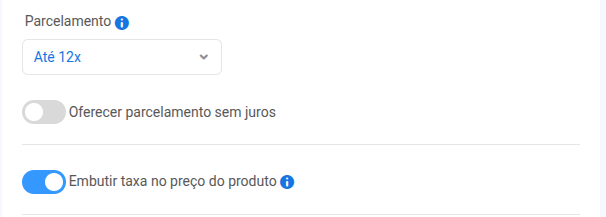
O valor mínimo de cada parcela deverá ser de R$5,00. Sendo assim um produto no valor de R$10,00 só poderá ser parcelado em até 2 vezes. Essa configuração será aplicada individualmente a cada oferta.
Na configuração do seu produto, você pode definir como será o parcelamento e como as taxas serão tratadas. As principais opções são:
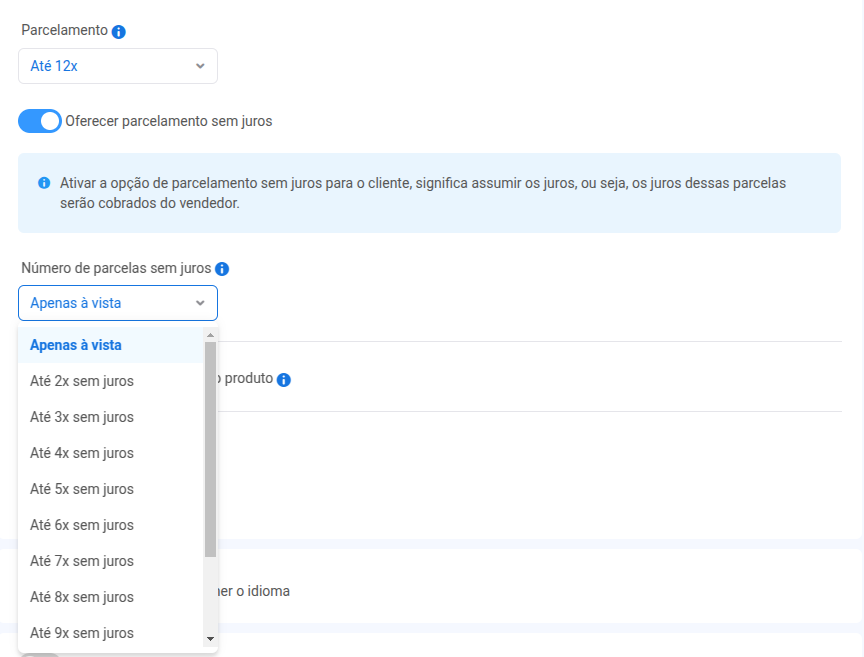
Parcelamento sem juros para o cliente
Embutir taxa no preço do produto

Caso o parcelamento tenha juros, você pode escolher entre duas formas de lidar com essa taxa:
Repasse ao cliente:
A taxa de parcelamento será acrescentada ao valor total no momento do pagamento. O cliente verá o valor da taxa no checkout.
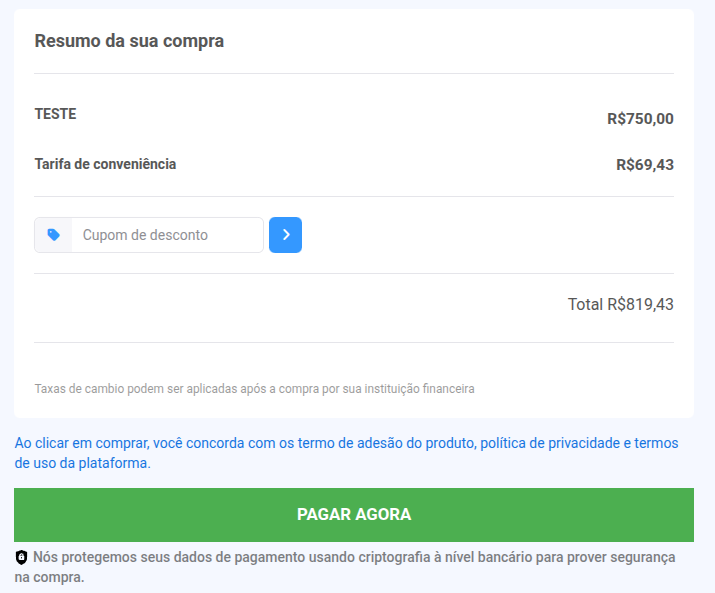
Embutir no valor do produto:
A taxa será incluída diretamente no preço final do produto. O cliente verá apenas o valor total, sem a taxa, e você arca com esse custo.
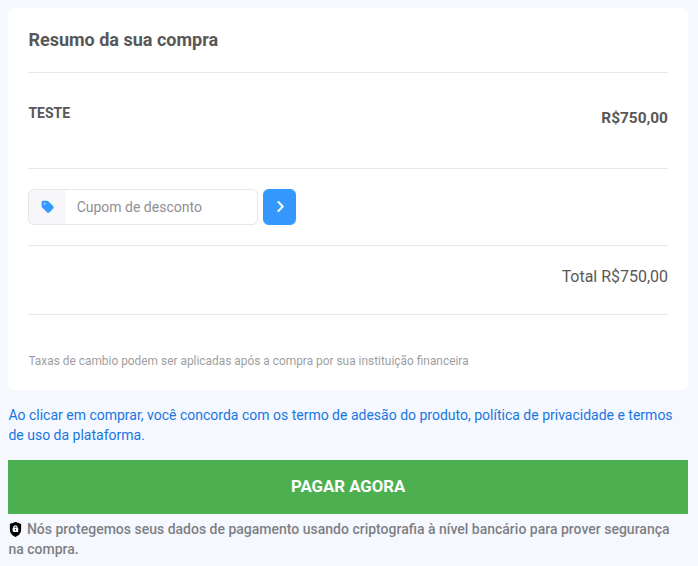
Se você desabilitar a opção de embutir taxas, não poderá adicionar afiliados nem co-produtores ao produto
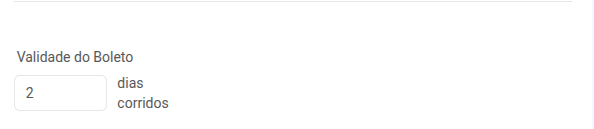
Aqui você define por quantos dias o boleto gerado será válido.
Padrão: 2 dias corridos
Você pode ajustar para mais ou menos, dependendo da urgência ou da oferta.
Um prazo curto cria senso de urgência. Já um prazo mais longo dá flexibilidade ao cliente.
Permitir o usuário escolher o idioma

Essa opção é útil se o seu público for internacional ou multicultural. O sistema detecta o idioma ou permite que o cliente escolha o idioma preferido no checkout.
Ative se você atende clientes de diferentes regiões ou quer deixar a apresentação mais amigável.
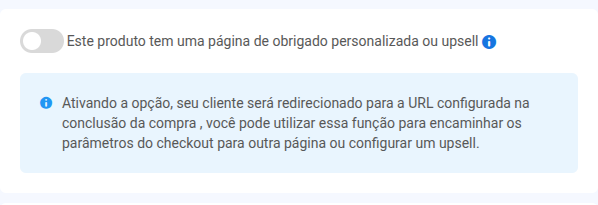
Você pode redirecionar o cliente para uma página personalizada depois da compra, conhecida como página de obrigado. Nela, você pode incluir uma nova oferta (upsell) ou fornecer instruções adicionais.
Este produto tem uma página de obrigado personalizada ou upsell
Ative essa opção para inserir uma URL personalizada para a qual o cliente será redirecionado após concluir a compra.
Exemplos de uso:
Redirecionar para uma área de membros
Mostrar uma oferta exclusiva (ex: “Adicione esse produto por apenas R$ 29”)
Exibir um vídeo de boas-vindas ou instruções
Você também pode enviar os dados do cliente via parâmetros na URL (como nome, e-mail, ID da compra), o que permite integração com outras plataformas.
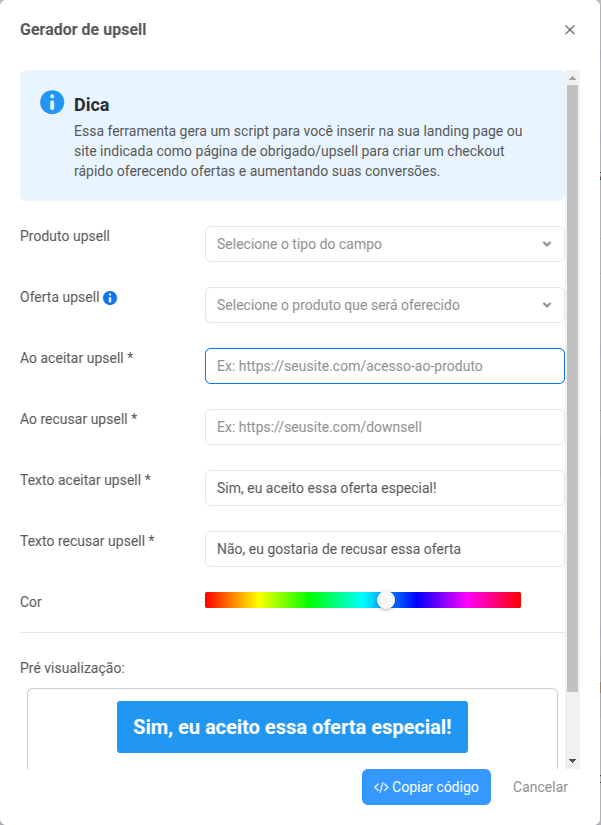
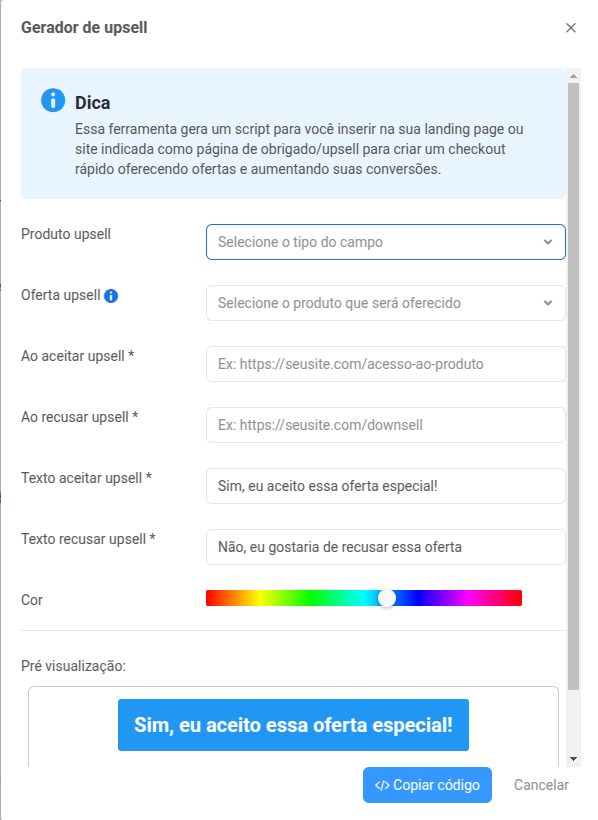
Essa ferramenta gera um script para você inserir na sua landing page ou site indicada como página de obrigado/upsell para criar um checkout rápido oferecendo ofertas e aumentando suas conversões.
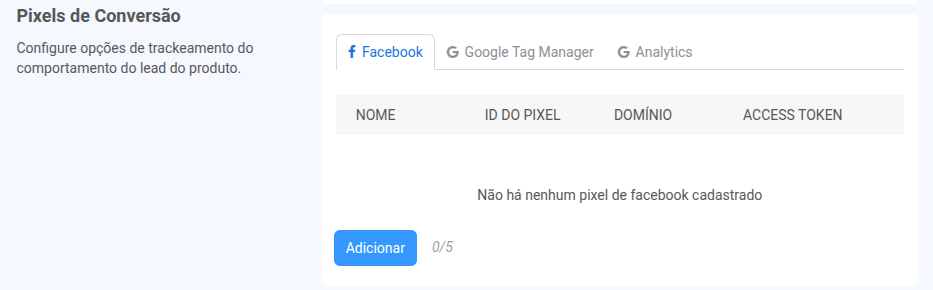
Nesta seção, você pode instalar pixels de rastreamento para monitorar as ações dos clientes, como visualizações de página, compras e abandonos de carrinho.
Plataformas compatíveis:
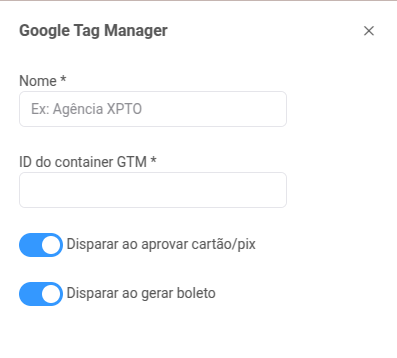
Facebook Pixel
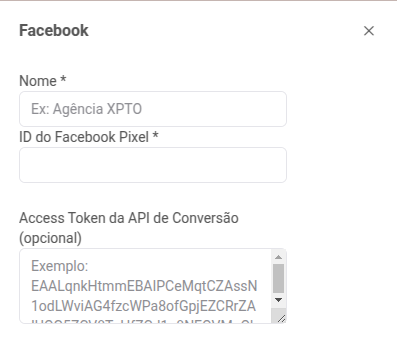
Google Tag Manager (GTM)
Google Analytics
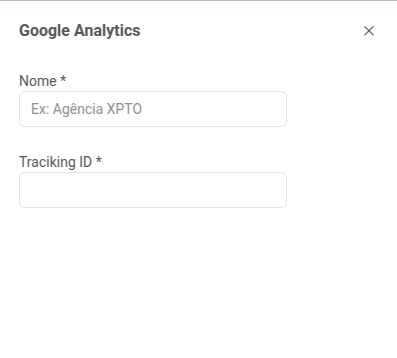
Para cada pixel, será necessário preencher:
Nome do pixel
ID do pixel
Domínio (opcional)
Access Token (se necessário)
Isso permite medir o desempenho das campanhas e otimizar seus anúncios com base no comportamento real dos usuários.
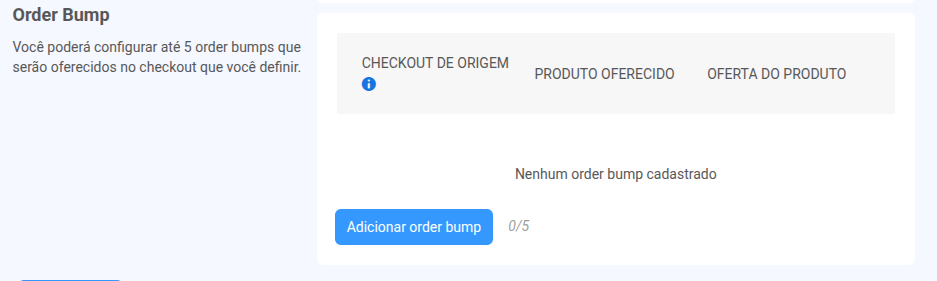
O order bump é uma oferta complementar que aparece na página de checkout. É uma técnica simples, mas poderosa, para aumentar o valor médio por compra.
Você pode configurar até 5 ofertas do tipo order bump por produto.
Para cada order bump, defina:
Checkout de origem: qual checkout exibirá o order bump
Produto oferecido: qual produto será sugerido como complemento
Oferta do produto: preço promocional, texto de chamada ou condição especial
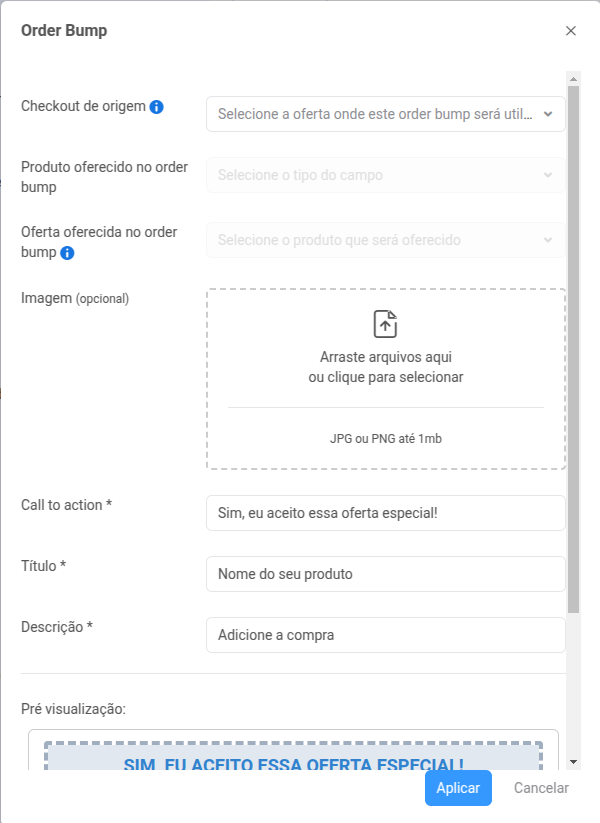
Exemplo:
Cliente está comprando um curso por R$ 297.
Você oferece um e-book por R$ 29 no mesmo checkout como order bump.
Ele pode marcar a opção e incluir no carrinho com 1 clique.