.png)
Na aba Campos Personalizados, você pode criar campos extras para solicitar informações específicas do cliente durante o checkout.
Esses campos são úteis quando o produto ou serviço exige dados adicionais além dos padrões (como nome e e-mail). Você define o tipo de informação necessária e como ela será exibida no formulário de compra.
Depois de preencher a aba "Geral", continue configurando seu produto nas demais abas. Confira os tutoriais específicos:
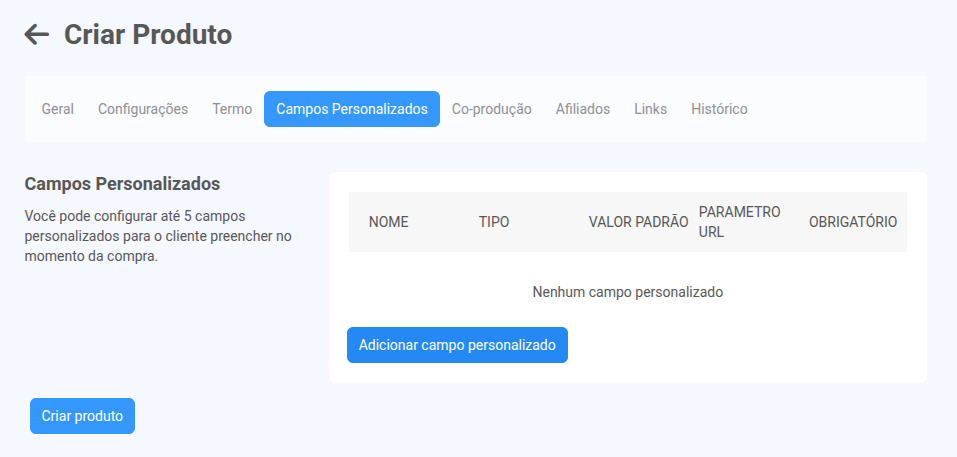
A aba Campos Personalizados permite que você adicione até 5 campos extras para que o cliente preencha durante o processo de compra. Isso é útil quando você precisa coletar informações específicas que não fazem parte do checkout padrão, como nome do aluno, CPF, número da camiseta, preferências, entre outros.
Você pode usar campos personalizados quando:
Precisa de dados adicionais para a entrega ou acesso ao produto
Deseja personalizar a experiência do cliente
Está vendendo algo que exige informações específicas (ex: agendamentos, nomes para certificados, tamanho de roupa, etc.)
Clique em “Adicionar campo personalizado”. Um modal será aberto com as seguintes opções para preenchimento:
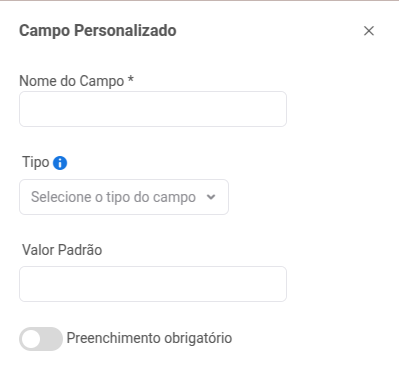
Este é o rótulo que o cliente verá no checkout.
Exemplo:
"Nome completo do participante"
"CPF do comprador"
"Tamanho da camiseta"
Dica: Use nomes claros e objetivos, que indiquem exatamente o que o cliente precisa preencher.
Aqui você escolhe o tipo de campo, ou seja, o formato da informação que o cliente deverá preencher. Os tipos disponíveis geralmente incluem:
Texto livre: o cliente digita manualmente a informação
Número: para dados como idade, quantidade, etc.
Lista suspensa (dropdown): para o cliente escolher entre opções pré-definidas
Data: para selecionar uma data específica (útil em reservas ou agendamentos)
Exemplo de uso por tipo:
Texto → “Nome completo”
Número → “Número da sorteio”
Dropdown → “Escolha o turno: Manhã / Tarde / Noite”
Data → “Data da sessão”
Você pode preencher um valor que aparecerá automaticamente no campo, mas o cliente poderá editar se desejar.
Exemplo:
Se for um campo como “País de origem”, você pode definir “Brasil” como valor padrão.
Este campo é útil se você quiser pré-preencher esse campo via um link com parâmetros. Isso permite criar campanhas com dados personalizados já preenchidos no checkout.
Exemplo:
Se o parâmetro for nome_aluno, você pode criar uma URL como:
https://sua-loja.com/checkout?nome_aluno=João
Ative essa opção se o cliente for obrigado a preencher esse campo para finalizar a compra.
Use isso quando a informação for essencial para:
Processar a entrega
Emitir certificado
Garantir personalização correta do produto