.png)
Navegando entre as páginas de cursos
No menu lateral principal, clique em Área de Membros.

Em seguida, selecione Cursos.

Você será direcionado para a tela onde são listados todos os cursos que você já criou.
Caso ainda não tenha nenhum curso, a lista aparecerá vazia.
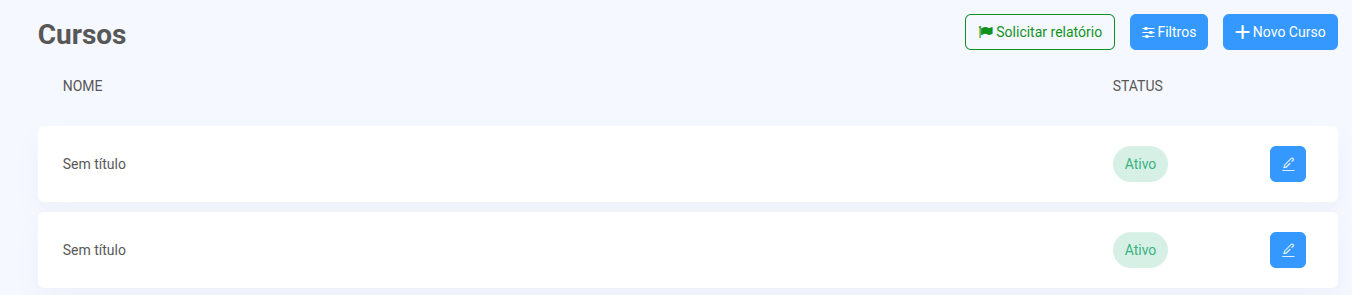
A tela principal exibe uma tabela com os cursos, contendo:
Nome do curso
Status (ex: Ativo)
Se houver cursos cadastrados, cada item da lista mostrará um botão de edição (ícone de lápis) no canto direito. Clique nele para editar as informações do curso.

No canto superior direito, clique em + Novo Curso para iniciar a criação de um novo curso.
Para aprender e tirar dúvidas de como criar um curso, acesse o artigo: como criar um curso.
Clique no botão "Solicitar Relatório" no canto superior direito da tela.
Clique em Solicitar Relatório dentro do modal para confirmar.
Após a solicitação, uma notificação será exibida informando que o relatório foi solicitado com sucesso e será enviado por e-mail.
Para personalizar a visualização da lista de cursos ou refinar os dados do relatório:
Clique no botão "Filtros", localizado no canto superior direito da tela, ao lado de "Solicitar relatório".

Um modal será aberto com os seguintes campos de filtro:

Selecione o produto ao qual o curso está vinculado.
Útil para visualizar apenas os cursos relacionados a um produto específico.

Escolha a categoria do curso que deseja filtrar.
Ideal para organizar os cursos por temas ou áreas de conhecimento (ex: Marketing, Vendas, Tecnologia...).

Selecione o tipo de produto associado ao curso.
Pode ser usado para distinguir entre cursos avulsos, assinaturas, pacotes, entre outros.

Filtre os cursos com base em seu status atual: Ativo, Inativo, ou Rascunho.
Ajuda a visualizar apenas os cursos que estão disponíveis ou que ainda estão em edição.
Após definir os filtros desejados, clique em "Aplicar" no final do modal para atualizar a lista de cursos exibida.
📝 Importante: Os filtros selecionados também serão usados como base para gerar o relatório, caso você solicite um logo em seguida.
Se você tiver muitos cursos cadastrados, eles serão organizados em páginas.
Na parte inferior da lista, você verá a paginação, com números representando cada página. Basta clicar sobre o número correspondente para navegar entre as páginas.

Se estiver procurando um curso mais antigo, você pode:
Usar os filtros para localizá-lo mais rapidamente.
Ou navegar pelas páginas até encontrá-lo.
Com essas funcionalidades, a tela de Cursos na Área de Membros oferece uma visão centralizada e eficiente para o gerenciamento dos seus conteúdos educacionais.
Você pode:
Visualizar todos os cursos cadastrados;
Aplicar filtros para organizar sua busca;
Solicitar relatórios com base nos dados filtrados;
Editar cursos existentes com facilidade;
E tamém pode aprender como criar novos cursos do zero com nosso guia completo de criação de cursos.
Mantenha sua área de cursos sempre organizada e aproveite ao máximo os recursos da plataforma para oferecer uma experiência de aprendizado ainda melhor aos seus alunos.