.png)
Aprenda a criar e configurar seus produtos na plataforma de forma simples e eficiente. Neste artigo, vamos abordar exclusivamente a aba "Geral", responsável pelas informações principais do seu produto.
Depois de preencher a aba "Geral", continue configurando seu produto nas demais abas. Confira os tutoriais específicos:
Para iniciar a criação de um novo produto, siga os passos abaixo:
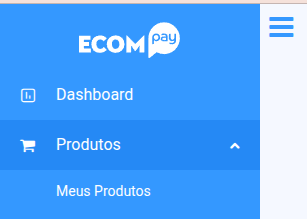
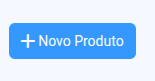
Após iniciar a criação, você verá várias abas de preenchimento:
Geral
Configurações
Termos
Campos Personalizados
Co-Produtores
Afiliados
Links
Histórico de Edições
Preencha cada uma com atenção e salve ao finalizar.

Nessa aba, você define as informações principais do produto.

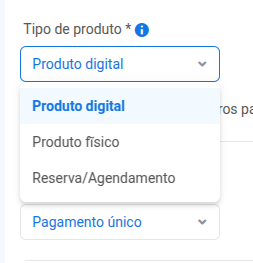
Produto Digital
Escolha essa opção se o produto for entregue pela internet, sem necessidade de envio físico.
Cursos online
E-books
Vídeos gravados
Áudios, podcasts pagos
Templates, arquivos para download
A entrega será feita via link, área de membros ou envio automático após o pagamento.
Produto Físico
Escolha essa opção se o cliente vai receber o produto em casa, por correio ou outro meio de transporte.
Exemplos:
Livros impressos
Camisetas
Produtos personalizados
Kits, caixas, brindes
Ao selecionar essa opção, o sistema vai exigir o endereço de entrega do comprador no checkout.
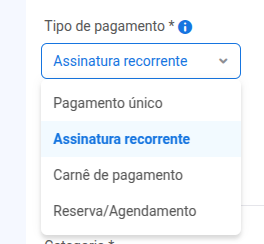
Reserva / Agendamento
Escolha essa opção se o cliente estiver comprando um serviço com data e horário para usar, como uma reserva.
Exemplos:
Sessões de terapia ou coaching
Aulas particulares
Agendamentos para consultorias
Serviços presenciais com horário marcado (como estúdio de tatuagem ou fotografia)
O sistema permite que você colete as informações necessárias para entrar em contato com o cliente e confirmar a reserva.
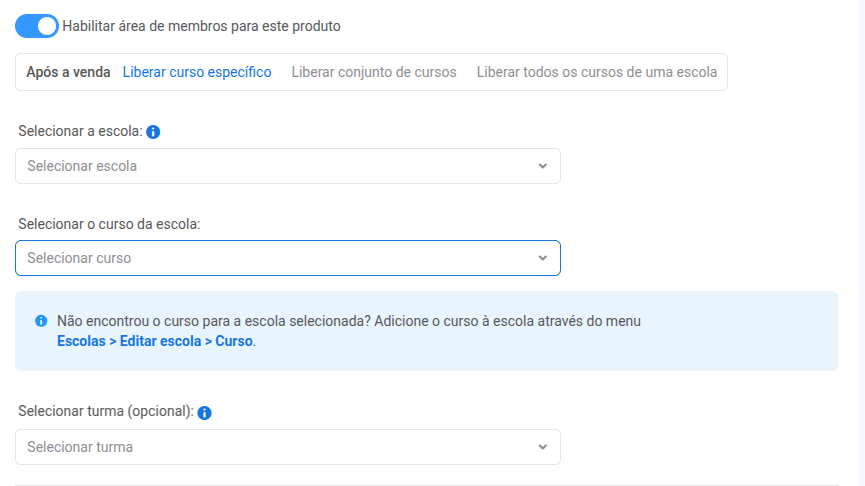

Página de Acesso: Coloque o link onde o cliente acessará o produto após a compra.