.png)
Se você quer que outras pessoas da sua equipe também tenham acesso à sua conta na plataforma, mas com permissões limitadas, siga este passo a passo para configurar tudo corretamente.
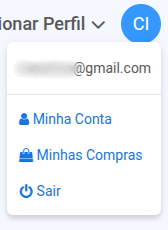
Assim que fizer login na plataforma, vá até o canto superior direito da tela. Você verá o ícone do seu perfil. Ele pode ter as iniciais do seu nome ou uma imagem, dependendo de como você configurou.

Clique nele — aparecerá um menu com três opções:
Minha conta
Minhas compras
Sair
Clique em Minha conta.
Depois de clicar em “Minha conta”, você será levado para a página com seus dados pessoais e da conta.
Role até o final da página. Você verá uma seção chamada Gerenciar equipe.

Nessa área, você pode ver os membros já adicionados à conta (se houver) e também adicionar novos membros da sua equipe.
Ao clicar no botão Adicionar membro, será aberta uma janela onde você poderá adicionar alguém da sua equipe à conta.
Você irá preencher as seguintes informações:
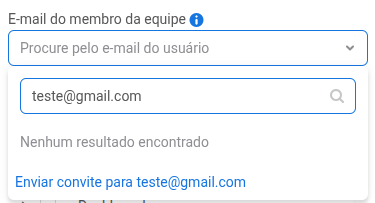
Digite o e-mail da pessoa que você quer adicionar.
Se o e-mail já estiver cadastrado na plataforma, ele será listado automaticamente. Basta selecioná-lo.
Se o e-mail ainda não tiver uma conta na ECOMpay, você também poderá selecioná-lo mesmo assim.
Neste caso, a plataforma enviará um convite por e-mail para essa pessoa se cadastrar.
Enquanto ela não aceitar o convite, o status dela ficará como Convidado.
Assim que ela criar a conta, o status mudará para Ativo e as permissões que você configurou serão aplicadas.
Você pode escolher se essa pessoa já terá acesso imediato à conta assim que for adicionada.
Deixe ativo se quiser que ela entre na conta assim que possível.
Deixe desativado se quiser apenas configurar, mas ativar depois.

Esse recurso permite criar permissões específicas, que não estão listadas entre as opções padrões da plataforma.
Se quiser entender melhor como isso funciona, acesse nosso artigo completo sobre o tema: Como criar permissões personalizadas.
Agora é hora de escolher quais partes da plataforma essa pessoa poderá acessar.
Você verá uma lista com diversas áreas da plataforma, como:
Dashboard
Produtos
Vendas
Financeiro
Relatórios
...entre outras.
Você pode marcar quantas quiser, de acordo com o que essa pessoa precisa acessar.
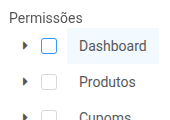
Se quiser definir permissões mais específicas, clique na setinha ao lado de cada item.

Por exemplo, em Produtos, você poderá permitir ações como:
Criar
Visualizar
Editar
Deletar
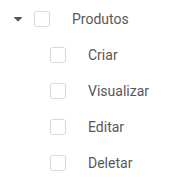
Se você marcar o item principal (ex: “Produtos”), todas essas opções serão ativadas automaticamente.
Mas se quiser dar apenas permissão para “Visualizar”, basta clicar na setinha e selecionar apenas essa.
Depois de revisar tudo, clique em Aplicar.

A pessoa será adicionada à sua equipe, com o status correspondente e as permissões configuradas.