.png)
Os módulos ajudam a estruturar o conteúdo do seu curso, dividindo-o em partes temáticas ou cronológicas.
Dentro de cada módulo, você pode agrupar aulas em vídeo, áudios, documentos e exercícios/provas. Isso facilita o progresso do aluno e a organização do material.
Neste guia, você aprenderá a criar, editar, mover e preencher módulos com conteúdos já cadastrados.
Vá até o menu Área de Membros

e em seguida em Cursos.

Clique em um curso existente para Editar um curso

ou em Criar Novo Curso.
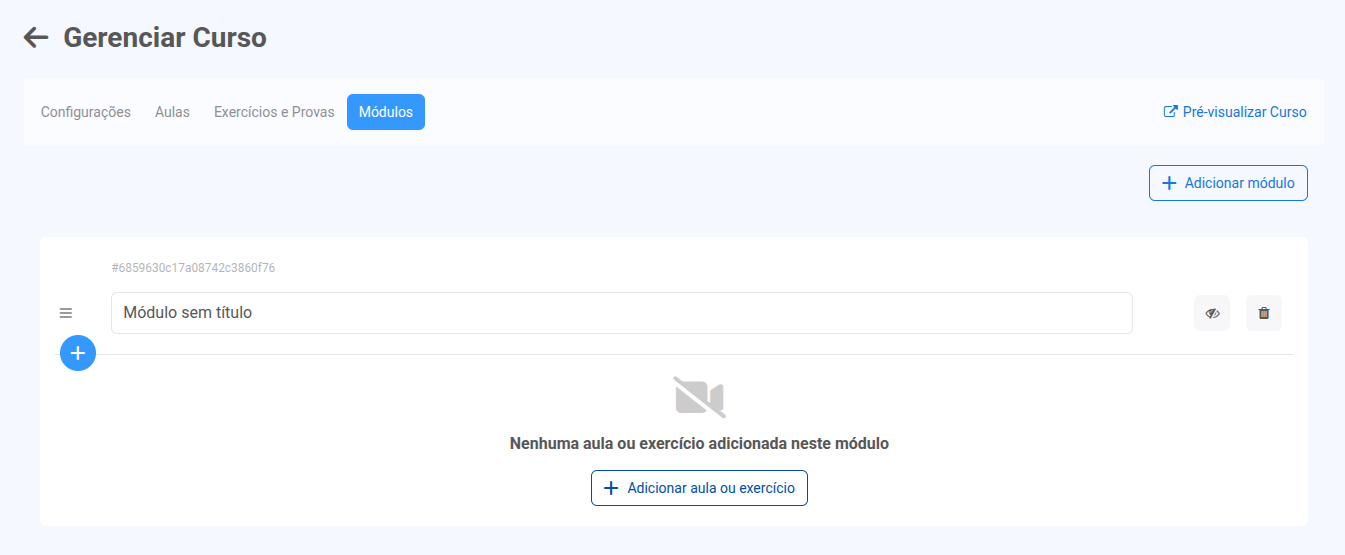
Selecione a aba Módulos.

Se o curso já tiver módulos criados, eles serão exibidos em uma lista.
Caso ainda não exista nenhum, aparecerá a mensagem: Nenhum módulo cadastrado.
Clique no botão Adicionar Módulo.
Um novo campo será exibido com o texto padrão Módulo sem título.

Preencha o nome do módulo conforme o tema ou objetivo da seção (ex: "Introdução", "Módulo 2 - Prática Avançada").
Logo abaixo do nome do módulo, será exibida a mensagem Nenhuma aula ou exercício adicionado a esse módulo, até que você associe conteúdos a ele.
Cada módulo conta com ferramentas para facilitar o gerenciamento:
Botão de Visibilidade: ativa ou desativa a visualização do módulo para os alunos.

Botão de Lixeira: permite excluir o módulo.

Botão de Mover: permite arrastar o módulo para reorganizar a ordem, colocando-o acima ou abaixo de outros módulos.

A ordem em que você adiciona os módulos não define a ordem final. Use o botão de mover para organizá-los como preferir.
Cada módulo pode conter:
Aulas em vídeo
Áudios
Documentos
Exercícios/Provas
Você pode adicionar esses itens de duas maneiras:
Abaixo do botão de mover, você verá um botão com um +. Clique nele para escolher o tipo de conteúdo que deseja adicionar:
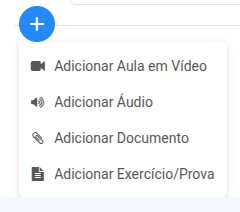
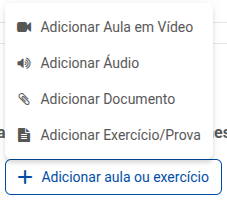
Selecione: Adicionar Aula em Vídeo, Adicionar Áudio, Adicionar Documento ou Adicionar Exercício/Prova.
Será exibido um campo para selecionar entre os conteúdos já cadastrados no curso.
Você só conseguirá selecionar itens que já tenham sido criados anteriormente.
Se ainda não houver nenhum conteúdo salvo, nada aparecerá para seleção.
Depois de escolher, clique no ícone de confirmação (✓) para adicionar ao módulo

ou no ícone de cancelar (X) para descartar.

Logo abaixo da mensagem Nenhuma aula ou exercício adicionado a esse módulo, também há um botão Adicionar Aula ou Exercício, que funciona da mesma forma: você escolhe o tipo de conteúdo e seleciona entre os itens existentes para adicioná-los.
Dica: Use essa função quando quiser organizar os materiais já criados, agrupando por tema, dificuldade ou cronograma.
Após adicionar aulas, exercícios ou provas ao módulo:
Os conteúdos aparecerão listados logo abaixo do nome do módulo.
Você poderá remover qualquer item, se necessário, clicando no botão de lixeira ao lado do conteúdo.

Também é possível mover os conteúdos adicionados para reordená-los dentro do módulo, arrastando-os para cima ou para baixo conforme a sequência desejada.

Isso permite que você defina exatamente em que ordem os alunos terão acesso ao conteúdo dentro de cada módulo.
Além disso:
Você pode adicionar mais módulos sempre que quiser.
Pode mover os módulos entre si para definir a estrutura geral do curso.
A plataforma é flexível — você define a ordem e a estrutura dos conteúdos:
Adicione primeiro as aulas (vídeos, áudios ou documentos) para apresentar o conteúdo.
Depois, insira os exercícios como forma de fixação.
Por fim, adicione as provas ou avaliações mais completas.
Essa ordem (aulas → exercícios → provas) é uma sugestão pedagógica comum, mas você pode organizá-la da forma que fizer mais sentido para o seu curso.
Você pode criar quantos módulos quiser e distribuir os conteúdos conforme o progresso dos alunos, níveis de dificuldade ou temas abordados.