.png)
Depois de configurar a aba Configurações, o próximo passo é adicionar os cursos à sua escola.
Vamos ver como isso funciona.
No menu lateral da plataforma, acesse:


Você verá uma lista com todas as escolas cadastradas. Cada escola mostra:
Nome
URLs de Produção e Desenvolvimento
Status (ativo ou inativo)
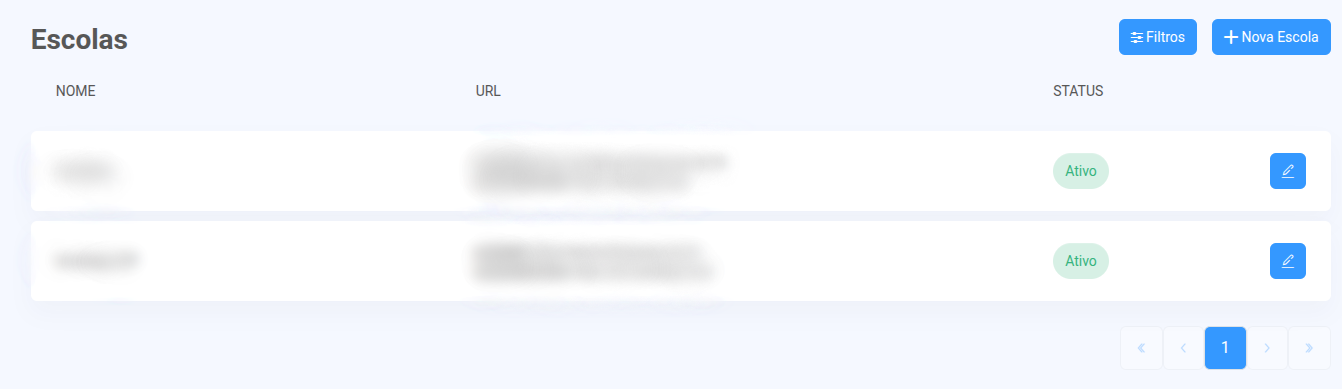
Se quiser editar uma escola existente, clique no botão com ícone de lápis ao lado da escola.

No canto superior direito da tela, clique no botão "Criar Escola".
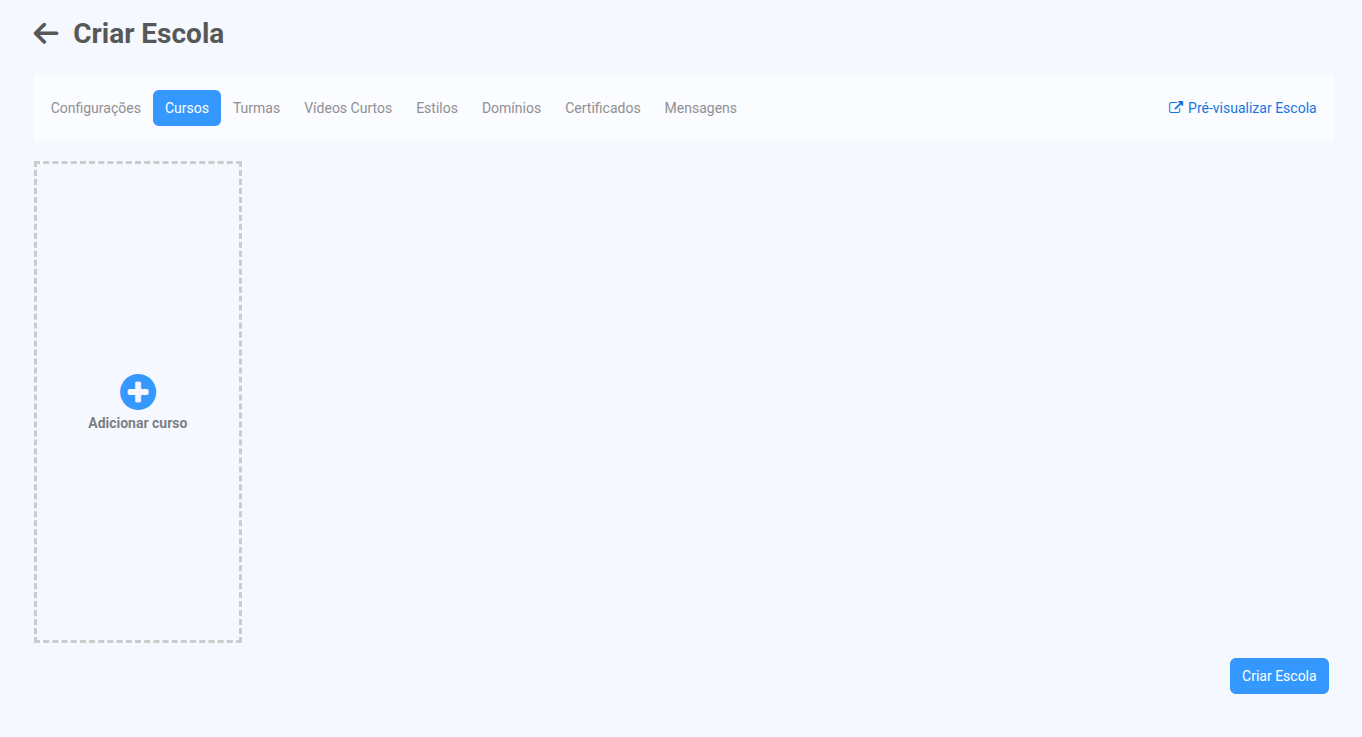
Você será direcionado para um painel dividido em abas de configuração. Nesse artigo vamos focar na aba Cursos.
Ao criar ou editar uma escola, você verá diversas abas no topo. Clique na aba Cursos.

Nesta tela, você verá um espaço com o botão: Adicionar curso
Ao clicar em + Adicionar curso, será exibida uma lista com todos os cursos disponíveis na sua conta.
Você poderá:
Selecionar um curso da lista
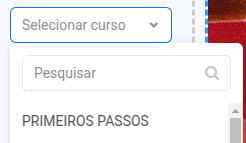
Clicar em Adicionar para incluí-lo na escola

Ou clicar em Cancelar para fechar sem adicionar

Assim que você adiciona um curso, ele aparece listado na mesma página.
Para remover o curso:
Clique no ícone da lixeira

O curso será imediatamente excluído da lista da escola
Essa ação não exclui o curso da sua conta, apenas remove ele da escola atual.
Para adicionar mais cursos à escola, é só repetir o processo:
Clique novamente no botão + Adicionar curso
Escolha outro curso na lista que será exibida
Clique em Adicionar
Você pode adicionar quantos cursos quiser, um por vez, e todos eles aparecerão listados na tela.
Depois de adicionar os cursos desejados, finalize clicando em:
Criar Escola (se estiver criando uma nova)
Salvar Escola (se estiver editando uma existente)
O botão fica localizado no canto inferior direito da tela.