.png)
A funcionalidade de Área de Membros permite que você libere automaticamente o acesso a cursos dentro da plataforma para quem comprar o seu produto.
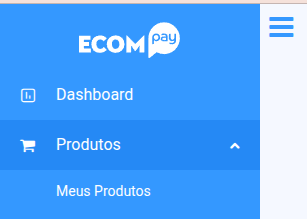
No menu principal, vá até Produtos.
Em seguida, clique em “Meus Produtos”.
Clique em “Novo Produto” para criar um novo,

Dentro da aba Geral, localize a seção “Produto”.
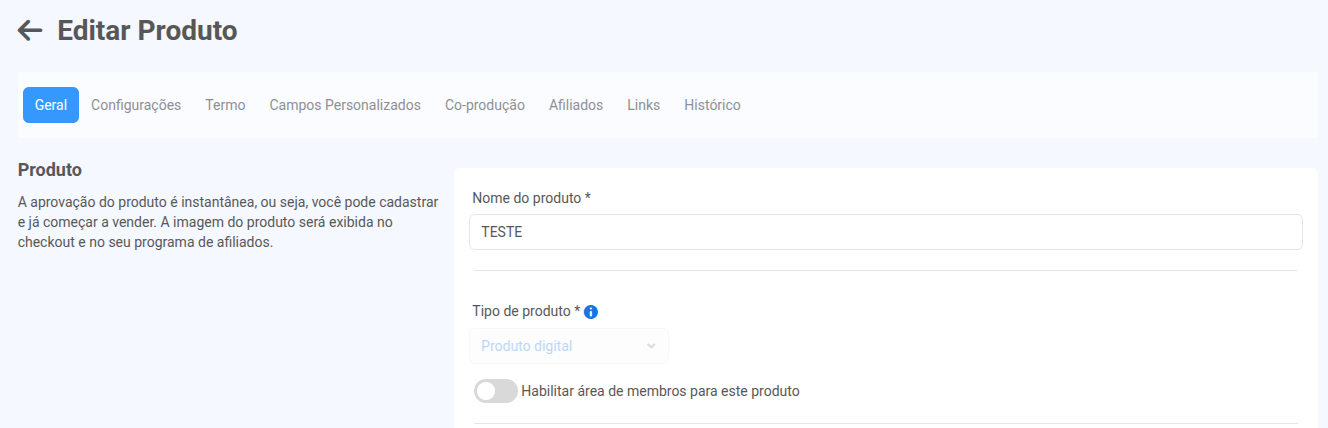
Ative o toggle “Habilitar área de membros para este produto”.

Ao ativar a área de membros, você verá a seção “Após a venda” com três opções de liberação de conteúdo:
Liberar curso específico
Liberar conjunto de cursos
Liberar todos os cursos

Escolha a opção de liberação conforme a estrutura da sua escola.
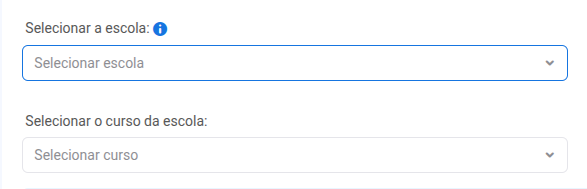
Ao selecionar “Liberar curso específico” ou “Liberar conjunto de cursos”, os seguintes campos estarão disponíveis:
Selecionar a escola:
Escolha a escola responsável pelos cursos. Esse é o primeiro campo a ser preenchido.
Selecionar o curso da escola:
Após escolher a escola, selecione o(s) curso(s) que serão liberados para o aluno.
A turma ajuda a agrupar os alunos, definir data de início e fim e organizar os acessos conforme os produtos.

Dica: Se o curso não aparecer na lista, vá até
Escolas > Editar escola > Curso para adicioná-lo à escola correspondente.
Se você selecionar “Liberar todos os cursos”, apenas os seguintes campos aparecerão:
Selecionar a escola: escolha a escola que terá todos os cursos liberados.
Selecionar turma (opcional): defina uma turma para agrupar os alunos, se desejar.
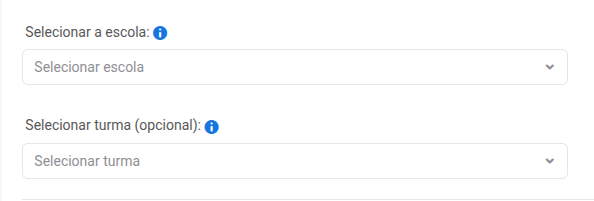
Os campos de seleção são em formato de dropdown, portanto:
Primeiro selecione a escola para que os cursos correspondentes sejam carregados;
Depois selecione o curso e, por fim, a turma (se necessário).
⚠️ Importante: após configurar a liberação de cursos, clique em “Salvar Produto” no canto inferior direito da tela para aplicar as alterações.