.png)
Os campos personalizados permitem que você colete informações específicas dos clientes no momento da compra. É possível configurar até 5 campos personalizados por produto, tornando o processo de checkout mais adaptado às suas necessidades.
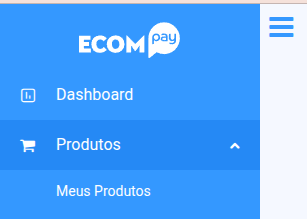
No menu principal, vá até Produtos.
Em seguida, clique em “Meus Produtos”.
Clique em “Novo Produto” para criar um novo,
ou selecione um produto existente e clique em:

Dentro da tela de criação ou edição do produto, clique na aba “Campos Personalizados”.
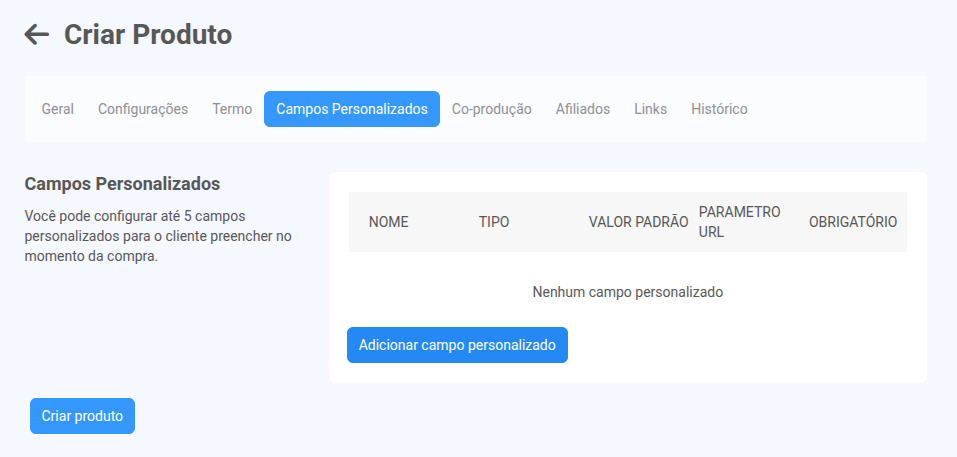
Se ainda não houver nenhum campo configurado, será exibida a mensagem:
“Nenhum campo personalizado”
Clique no botão “Adicionar Campo Personalizado”.
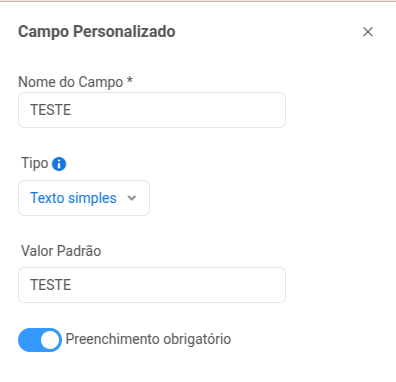
Ao clicar em “Adicionar Campo Personalizado”, será exibido um modal com os seguintes campos:
Nome do Campo*: é o nome que será exibido para o cliente no checkout. Escolha algo claro e fácil de entender.
Tipo: selecione o tipo de campo mais adequado para o tipo de informação que você precisa coletar. Abaixo estão os tipos disponíveis e quando utilizá-los:
Texto: indicado para informações abertas e curtas, como nome da empresa, apelido, ou um identificador simples.
Número: utilize quando o cliente precisar inserir um valor numérico, como matrícula, idade, ou algum código numérico.
Seleção (dropdown): ideal quando você quer oferecer opções pré-definidas para o cliente escolher, como tamanho (P, M, G), turno (manhã, tarde, noite), ou categoria.
Oculto (hidden): use quando precisar enviar um valor fixo que o cliente não precisa ver ou editar, como um identificador interno ou parâmetro usado em uma integração com outro sistema.
Valor Padrão: é o valor que será preenchido automaticamente no campo, se aplicável. No caso de campos ocultos, esse valor será enviado automaticamente com o pedido.
Obrigatório: ative essa opção se o preenchimento do campo for obrigatório para a finalização da compra. Caso desativado, o campo será opcional.
Após preencher as informações, clique em “Aplicar” no fim do modal.
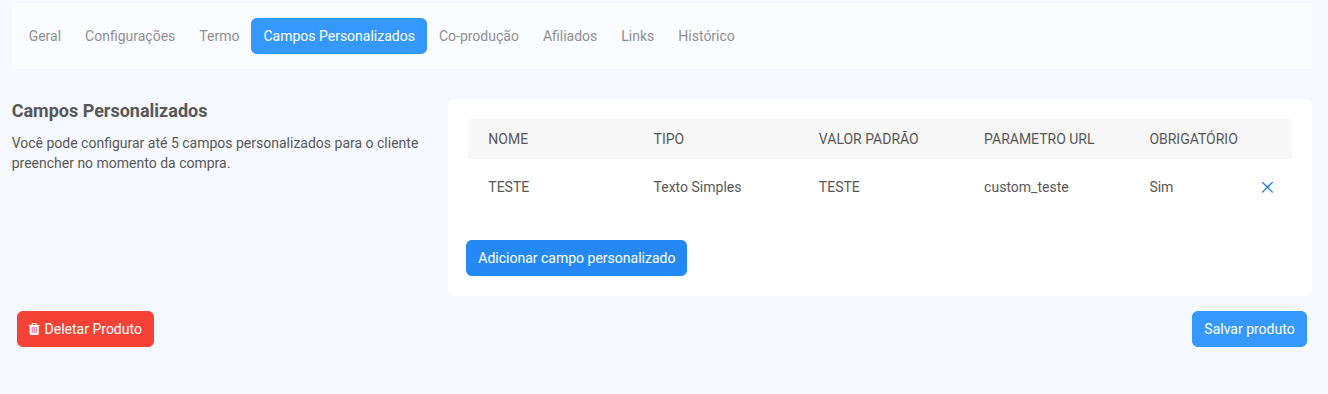
Depois de aplicar, os campos criados serão exibidos diretamente na aba Campos Personalizados, com todas as informações preenchidas.
⚠️ Importante: mesmo após clicar em "Aplicar" no modal, você ainda precisa clicar em “Salvar Produto” (localizado no canto inferior direito da tela) para que os campos personalizados sejam de fato salvos e aplicados ao checkout.
Após salvar o produto, os campos personalizados aparecerão automaticamente no checkout do produto, conforme configurado.

Os clientes verão esses campos no momento da compra e, se marcados como obrigatórios, deverão preenchê-los para concluir o pedido.