.png)
A funcionalidade de Comunidade permite que os alunos de um curso interajam entre si, criando um espaço colaborativo e de troca de conhecimento. A seguir, você confere como ativar e configurar a comunidade no seu curso.
Na aba Configurações da edição ou criação do curso, ative a opção:

Comunidade
Permite que o curso tenha uma comunidade onde os alunos podem interagir uns com os outros.
Ao ativar, uma nova aba chamada Comunidade aparecerá no menu superior.
Dentro da aba Comunidade, você poderá:
Criar e gerenciar categorias.
Adicionar moderadores.
Ativar ou desativar a necessidade de aprovação de postagens.
As categorias organizam os tópicos de discussão. Preencha os seguintes campos:
Nome da categoria (obrigatório):
Por exemplo, “Dúvidas”, “Feedbacks”, “Projetos”.
Descrição da categoria (opcional):
Um texto breve explicando o objetivo da categoria.

Escolha um ícone (opcional):

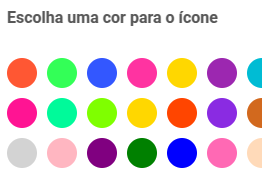
Após escolher o ícone e a cor, o botão “Selecionar ícone” será atualizado para mostrar o ícone e a cor escolhidos, facilitando a visualização da seleção feita.
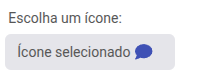
📌 Dica: Use ícones e cores diferentes para facilitar a navegação dos alunos.
As categorias criadas aparecem logo abaixo do formulário, em uma lista com:
Nome e descrição

Botão Desativar: Oculta temporariamente a categoria.

Botão 🗑️ (remover): Exclui a categoria permanentemente.

No campo E-mail do moderador, digite o e-mail de um usuário já cadastrado.
Um menu suspenso aparecerá — selecione o e-mail correto.
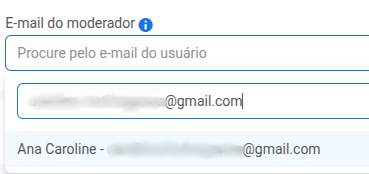
O nome do moderador aparecerá logo abaixo, com um botão Remover para exclusão.

📌 Se o e-mail não aparecer, significa que o usuário ainda não possui cadastro na plataforma.
Logo abaixo dos moderadores, você verá a opção:
Postagens requerem aprovação de moderador

Ative essa opção se quiser que todas as postagens feitas pelos alunos sejam revisadas antes de serem publicadas.
📌 Importante: Para ativar a moderação, é necessário que haja pelo menos um moderador adicionado.
Ao finalizar as edições, clique no botão Salvar configurações no canto inferior direito da tela para aplicar todas as alterações feitas.