.png)
Emitir certificados personalizados é uma funcionalidade essencial para garantir a valorização dos cursos oferecidos pela sua escola.
Nesta seção você aprenderá a criar, editar e automatizar a entrega de certificados para seus alunos — tudo de forma visual e flexível.
Este guia mostra, passo a passo, como utilizar a aba de Certificados dentro da edição ou criação de uma escola para criar certificados profissionais e vinculá-los corretamente aos cursos.
Para começar, siga este caminho no menu lateral:


Nesta página você verá uma lista com todas as escolas já criadas. Cada linha da lista mostrará informações como:
Nome da Escola
URL de Produção e Desenvolvimento
Status (ativo ou inativo)
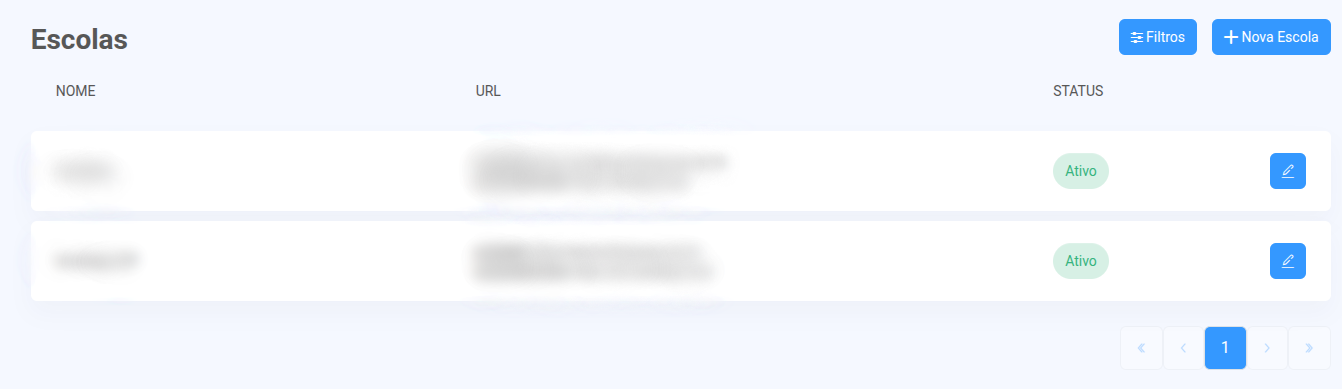
Se quiser editar uma escola existente, clique no botão com ícone de lápis ao lado da escola.

No canto superior direito da tela, clique no botão "Criar Escola".
Você será direcionado para um painel dividido em abas de configuração. Neste artigo vamos focar na aba de Certificados.
Na aba Certificados, você poderá visualizar, criar e editar certificados para sua escola.


Nesta seção, são exibidos todos os certificados já criados para a escola. Cada certificado aparece em uma linha com as seguintes informações:
Nome do Certificado: é o título que você atribuiu ao certificado. Se ainda não foi personalizado, aparecerá como “Sem título”.
Cursos Associados: mostra quais cursos estão vinculados àquele certificado. Caso o campo esteja vazio, significa que ainda não há nenhum curso conectado.
Status: indica se o certificado está ativo ou não. Apenas certificados ativos podem ser entregues automaticamente aos alunos.
Ao lado de cada linha há um ícone de lápis para editar um certificado existente.

Ao clicar no botão de editar (ícone de lápis) ao lado de um certificado, um modal lateral será aberto com os seguintes campos:

Este é o título que aparece no certificado final entregue ao aluno.
Escolha um nome claro, profissional e coerente com o conteúdo do curso.
Clique no botão "Editar template" dentro do modal do certificado para abrir a tela de edição visual, onde você poderá personalizar o design do certificado que será entregue aos alunos.
A tela de edição do certificado é dividida em duas áreas principais:
Visual do certificado, onde você interage diretamente com os componentes (textos, imagens, campos automáticos).
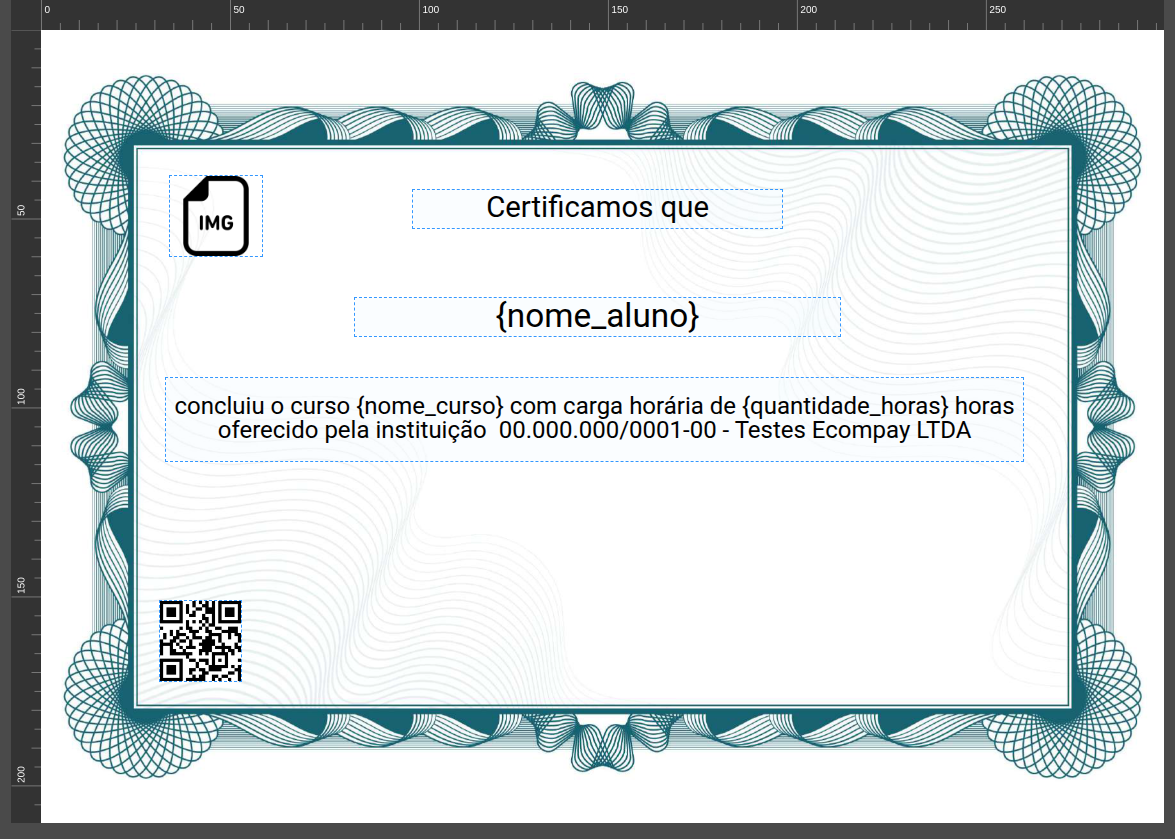
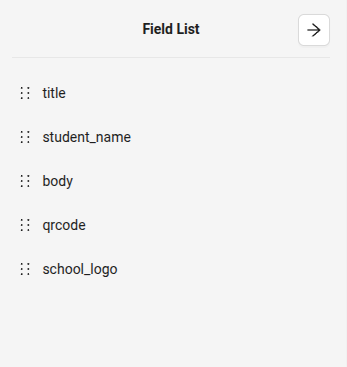
No menu lateral à esquerda da tela de edição do certificado, você encontrará a Field List (Lista de Campos), que apresenta os principais elementos automáticos que podem ser inseridos e editados no certificado, tais como:
title (Título do certificado)
student_name (Nome do aluno)
body (Corpo do texto)
qrcode (QR Code para validação)
school_logo (Logo da escola)
Ao clicar em qualquer um desses campos na lista, ele será automaticamente inserido ou destacado no modelo do certificado, e a edição daquele campo será aberta, permitindo que você modifique o conteúdo, estilo e outras propriedades diretamente.
Você pode clicar diretamente em qualquer campo do certificado (por exemplo: Nome do Aluno, Nome do Curso, Data de Conclusão, Assinatura) e:
Alterar o conteúdo (em campos de texto editável)
Ajustar tamanho da fonte
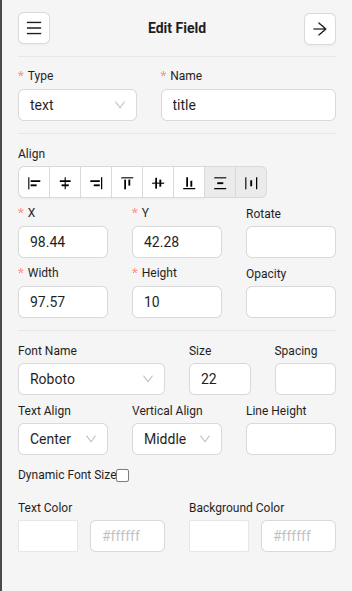
Mudar a posição (arrastando com o mouse)
Redimensionar elementos clicando e arrastando as bordas
Excluir ou duplicar elementos, caso queira reorganizar o layout
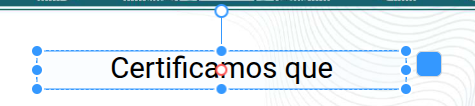
Dica: mantenha os campos dinâmicos (como {{nome}}, {{curso}}, {{data}}) intactos para que sejam preenchidos automaticamente com as informações reais do aluno na hora da emissão.
Se quiser usar um modelo gráfico próprio, clique no botão “Enviar PDF base” para fazer upload de um arquivo PDF com o layout visual do certificado.
Esse PDF será usado como plano de fundo e os campos dinâmicos ficarão por cima, se ajustando ao design que você criou.
Envie arquivos com boa resolução e nas proporções corretas (geralmente A4) para um resultado mais profissional.
Use a opção "Pré-visualizar" para gerar uma prévia real do certificado com dados simulados.
Isso ajuda a identificar problemas de alinhamento, tamanho de texto ou posicionamento dos campos antes de finalizar.
Depois de terminar sua edição, clique no botão “Salvar Template” para garantir que todas as alterações fiquem registradas.
De volta à tela de configuração, você poderá finalizar os demais ajustes do certificado, como cursos associados, critérios de nota e regras de liberação automática.
Clique no botão para abrir a lista de cursos disponíveis.
Selecione os cursos que devem liberar este certificado.
É possível vincular múltiplos cursos ao mesmo certificado.

Para remover um curso adicionado, basta clicar no X ao lado do nome do curso ou desmarcar a seleção.
Essa configuração define quando o certificado será entregue automaticamente ao aluno. Você deve escolher uma das seguintes opções:
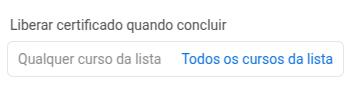
Qualquer curso da lista: Selecionado por padrão, o certificado será liberado assim que o aluno concluir qualquer um dos cursos vinculados.
Todos os cursos da lista: o certificado só será liberado quando o aluno concluir todos os cursos vinculados ao certificado.
Essa flexibilidade permite adaptar a emissão automática do certificado conforme a estrutura pedagógica do seu programa de cursos.
Se essa opção for ativada, será exibido o campo:
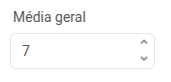
Define a nota mínima que o aluno precisa atingir para ter direito ao certificado.
Valor padrão: 7, podendo ser ajustado entre 1 e 10.
Após fazer todas as configurações, clique em Aplicar no fim do modal para salvar.

Na parte superior direita da aba de Certificados, clique em “Novo Certificado”.
Será aberto o mesmo modal lateral para que você configure o novo certificado.
Você deverá preencher:
Nome do Certificado
Cursos Associados
Critério de Nota
Editar o template visual do certificado
Após configurar, clique em Aplicar para finalizar.
Se estiver criando uma escola nova ou editando uma existente, não se esqueça de clicar em Salvar Escola / Criar Escola no botão que aparece ao final da tela geral.