.png)
A aba de Mensagens da plataforma permite que você envie comunicados automáticos e personalizados para os alunos, de acordo com o progresso deles nos cursos.
Essa funcionalidade é útil para manter o engajamento, oferecer suporte, fazer ofertas ou lembrar os alunos de prazos e pendências.
Neste guia, vamos mostrar como acessar, criar e editar mensagens, explicando passo a passo o que preencher em cada campo, mesmo que você nunca tenha usado essa ferramenta antes.
Para começar, siga este caminho no menu lateral:


Nesta página você verá uma lista com todas as escolas já criadas. Cada linha da lista mostrará informações como:
Nome da Escola
URL de Produção e Desenvolvimento
Status (ativo ou inativo)
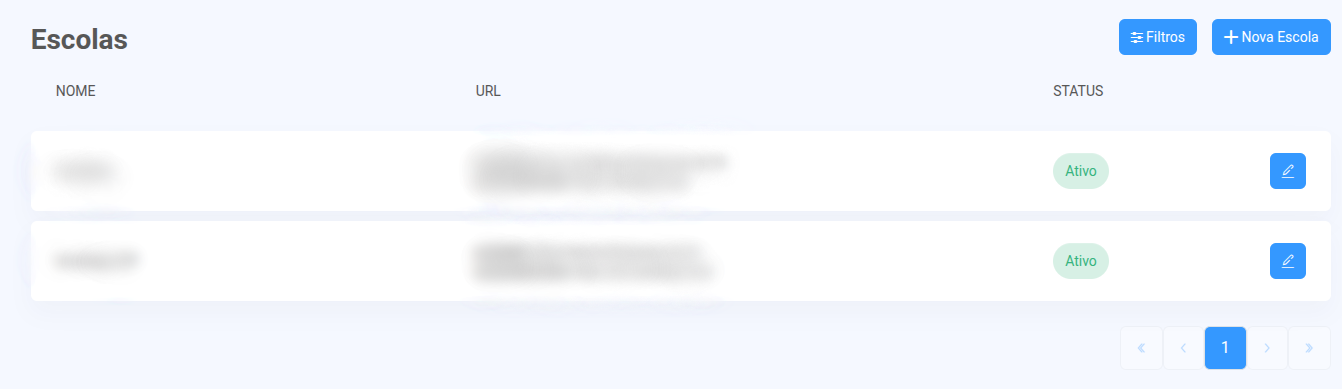
Se quiser editar uma escola existente, clique no botão com ícone de lápis ao lado da escola.

No canto superior direito da tela, clique no botão "Criar Escola".
Você será direcionado para um painel dividido em várias abas de configuração. Neste artigo, vamos focar apenas na aba Mensagens.
Na tela da escola, clique na aba Mensagens.

Aqui você verá uma lista com as mensagens já cadastradas. Cada mensagem mostra:
TÍTULO – o nome da mensagem
OFERTA – se há alguma oferta vinculada
STATUS – se a mensagem está ativa ou não
GATILHO – quando a mensagem será enviada (por exemplo, ao iniciar o curso, ao atingir certo progresso etc.)
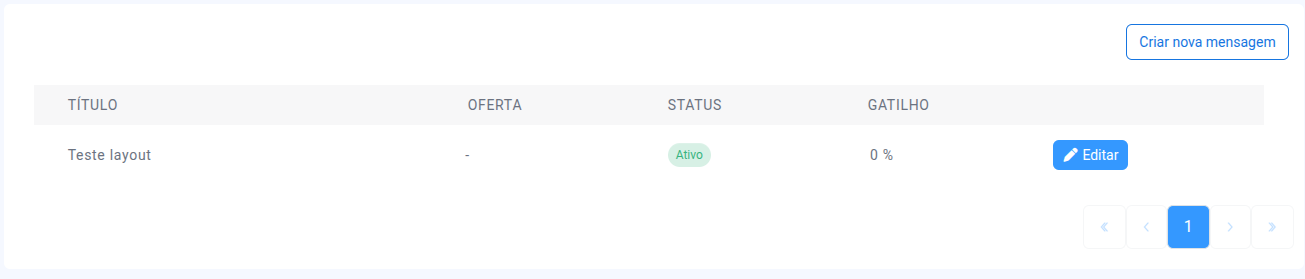
Para criar uma nova mensagem, clique no botão "Criar nova mensagem".
Ao clicar em Criar nova mensagem, você verá um formulário chamado Informações da Mensagem.
Título *
Digite o título da mensagem que o aluno irá receber. Esse título é apenas para organização interna.

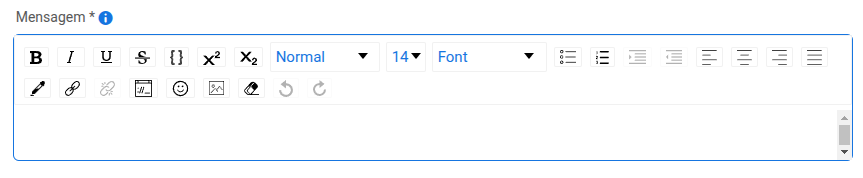
Mensagem *
Digite o texto da mensagem que será enviada ao aluno.
Você pode personalizar o conteúdo usando:
@Aluno → para mencionar o nome do aluno
@Curso → para mencionar o nome do curso
@Escola → para mencionar o nome da escola
O campo da mensagem permite formatações como negrito, itálico, listas e muito mais.

Você pode escolher se a mensagem irá direcionar o aluno para alguma página. As opções são:
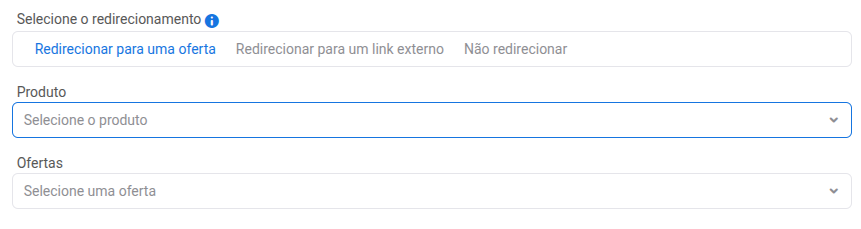
Redirecionar para uma oferta
Aqui, você deve escolher um produto e a oferta correspondente.
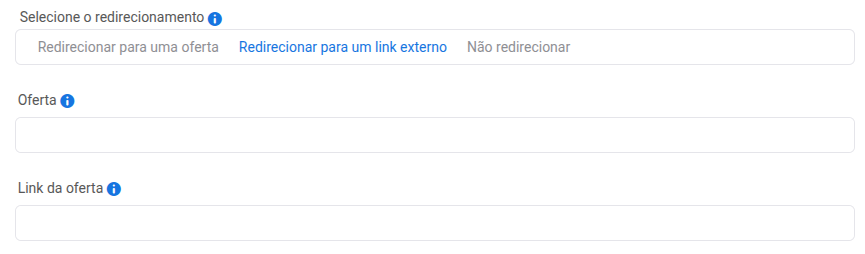
Redirecionar para um link externo
Informe o nome da oferta e o link para onde o aluno será enviado.
Não redirecionar
A mensagem será exibida normalmente, sem redirecionamento.
Indique quando o aluno deverá receber essa mensagem. Você pode escolher entre:
Ao iniciar o curso
Ao finalizar o curso
Ao atingir um determinado progresso
Após certo tempo de inatividade
Quando estiver próximo do prazo final do curso
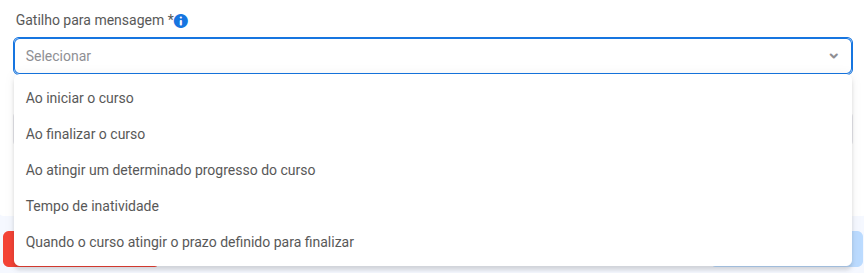
Dependendo da opção escolhida, novos campos aparecerão:
Se selecionar 'Ao atingir um determinado progresso', irá aparecer o campo Porcentagem de progresso * onde você deve selecionar a porcentagem desejada.

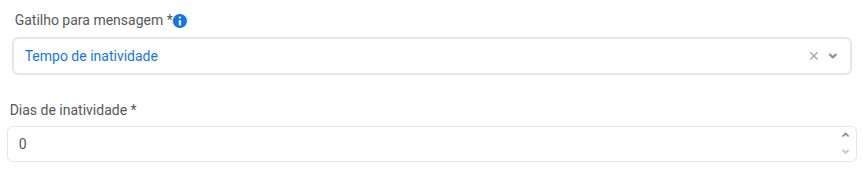
Se selecionar 'Tempo de inatividade', o campo 'Dias de inatividade *' aparecerá e deve ser preenchido.
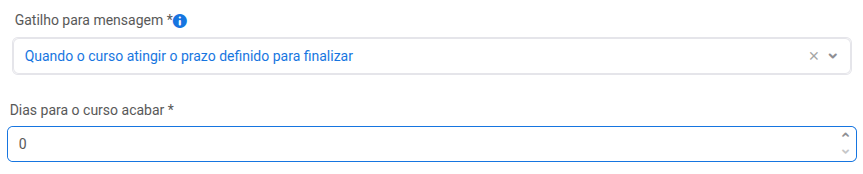
Se selecionar 'Quando o curso atingir o prazo definido para finalizar' aparecerá o campo 'Dias para o curso acabar *' – informe quantos dias antes do fim a mensagem será enviada
Selecione um ou mais cursos que receberão essa mensagem. A mensagem será enviada apenas para os alunos matriculados nos cursos selecionados.

No final do formulário, você verá a opção Ativar mensagem.
Você pode ativar ou desativar a mensagem com um simples clique. Quando ativada, ela será enviada conforme o gatilho definido.
Se você não quiser mais preencher a mensagem, clique no botão "Voltar para lista" no canto superior direito.
Se estiver tudo certo, clique em "Salvar Mensagem" no canto inferior direito da tela.
Na lista de mensagens, clique no botão "Editar" ao lado da mensagem que deseja alterar.

Você será levado para a mesma tela de criação, só que agora com os campos já preenchidos.
Aqui você pode alterar:
O Título

A Mensagem (com toda a personalização e formatação)

O Redirecionamento
O Gatilho

Os Cursos

E ativar ou desativar a mensagem
Depois de editar, clique novamente em "Salvar Mensagem".
Após cadastrar ou editar as mensagens, clique no botão "Salvar Escola" no canto inferior direito da tela.
Tudo pronto! Sua mensagem será enviada automaticamente para os alunos conforme os critérios definidos.