.png)
No menu principal da plataforma, clique em "Produtos" e depois em "Meus Produtos".
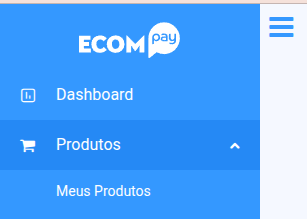
Escolha entre:
Clicar em “Novo Produto” para criar um novo,
Ou editar um produto já existente.

Dentro do formulário de criação/edição, acesse a aba "Configurações".
Vá até a seção chamada “Order Bump”.
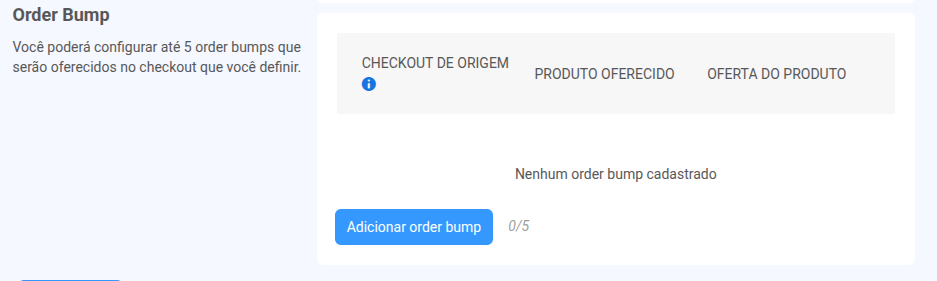
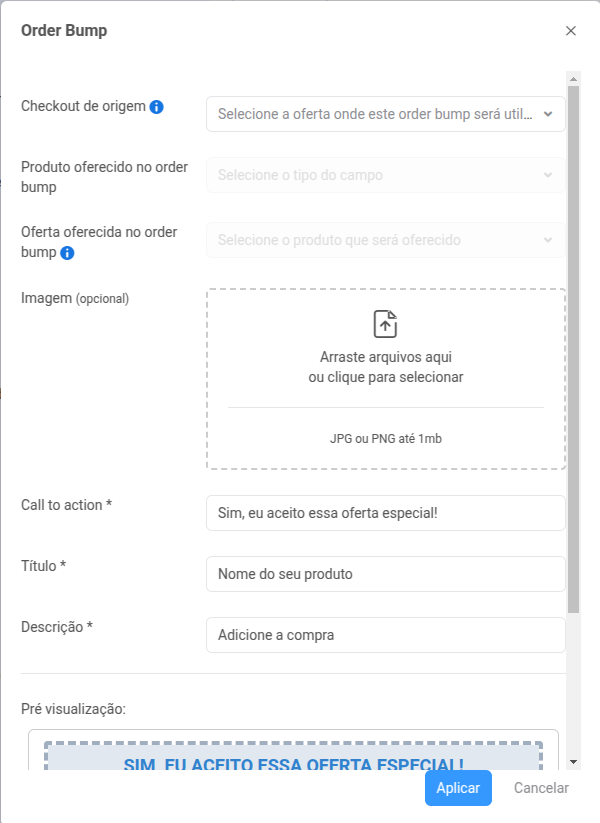
No modal, você deverá configurar os seguintes campos:
Checkout de origem: selecione em qual checkout o order bump será exibido.
Produto oferecido no order bump: escolha o produto adicional que será oferecido.
Oferta oferecida no order bump: defina qual oferta específica será aplicada ao produto.
Imagem (opcional): você pode enviar uma imagem ilustrativa para o bump.
Formatos aceitos: JPG ou PNG
Tamanho máximo: 1MB
Call to action*: frase de ação que aparecerá no botão.
Exemplo: "Sim, eu aceito essa oferta especial!"
Título*: nome do produto ou da oferta.
Exemplo: "Curso Avançado de Copywriting"
Descrição*: pequeno texto explicativo.
Exemplo: "Adicione esse curso complementar com desconto exclusivo!"
Campos obrigatórios: Call to action, Título e Descrição