.png)
Vá até o menu principal da sua plataforma.
Clique em "Produtos".
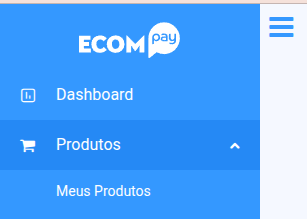
Escolha entre:
Criar um novo produto clicando em "Novo Produto", ou
Editar um produto existente clicando no botão de edição.
Dentro do formulário de cadastro ou edição do produto, vá até a aba chamada "Configurações".

Em seguida, localize a seção chamada "Pixels de Conversão".
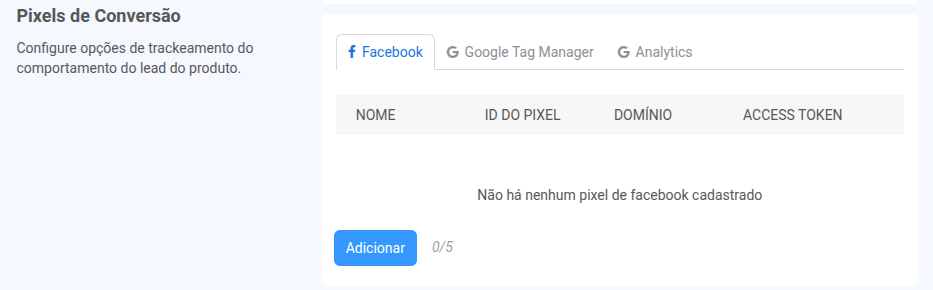
Ao clicar em "Adicionar", um modal será exibido com os seguintes campos:
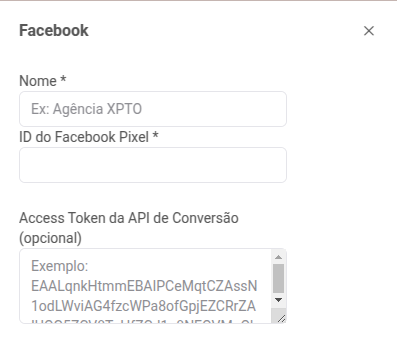
Nome*: Dê um nome para identificar esse pixel. Por exemplo, Pixel Loja Sapatos.
ID do Facebook Pixel*: Insira o ID do Pixel que você criou previamente no Gerenciador de Eventos do Facebook.
Access Token da API de Conversão (opcional): Se você estiver utilizando a API de Conversão do Facebook, insira o token de acesso. Caso não esteja usando a API, esse campo pode ser deixado em branco.
⚠️ Os campos Nome e ID do Pixel são obrigatórios.
Após preencher os campos, clique no botão “Aplicar” para salvar.
Se quiser cancelar a operação, clique em “Cancelar”.

A plataforma permitirá que você cadastre até 5 pixels do Facebook por produto.