.png)
Criar cupons de desconto é uma excelente maneira de atrair mais vendas, premiar clientes fiéis ou realizar ações promocionais com afiliados e influenciadores.
Neste guia, vamos mostrar como você pode criar um cupom de forma simples e rápida pelo painel da sua plataforma.
Acessando o Gerenciador de Cupons
No menu principal, vá até Produtos.
Em seguida, clique na opção Cupons.
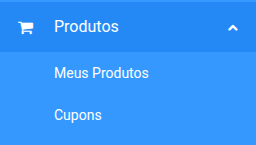
Se você já tiver cupons cadastrados, eles serão listados nessa tela. Caso ainda não tenha nenhum, a lista estará vazia.
No canto superior direito da tela, clique no botão "Novo cupom" para começar a criar um novo cupom.

Configurando um Novo Cupom
Você será direcionado para a tela Criar Cupom, onde deverá preencher as seguintes informações:
Nome do cupom (obrigatório)
Esse nome serve apenas para controle interno e será visível apenas no painel de gerenciamento.

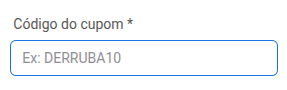
Código do cupom (obrigatório)
Esse é o código que os clientes deverão inserir no momento da compra.
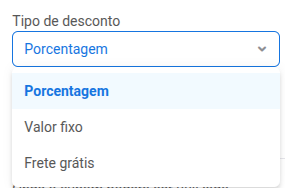
Escolha entre três opções de desconto:
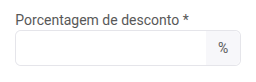
Porcentagem de desconto
Informe a porcentagem que será aplicada.
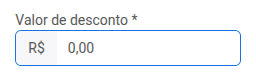
Valor fixo de desconto
Insira o valor em reais que será abatido no total da compra.
Frete grátis
Defina o valor máximo de desconto no frete.
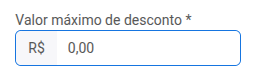
Se o valor do frete for maior que o desconto definido, o cliente pagará a diferença
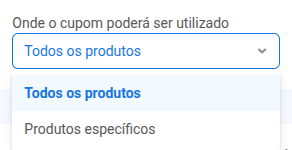
Você pode escolher:
Todos os produtos
O cupom será válido para qualquer item do seu catálogo.
Produtos específicos
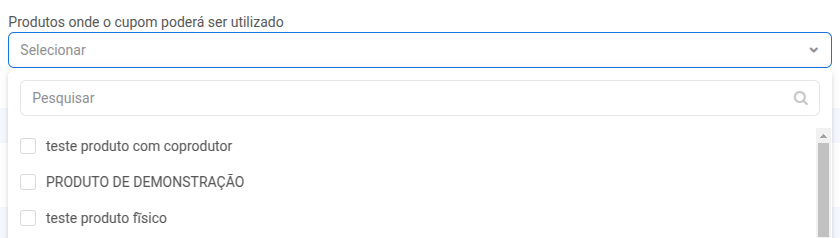
Um novo campo aparecerá para que você selecione manualmente os produtos em que o cupom poderá ser aplicado.

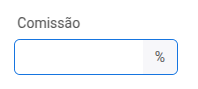
Você pode comissionar um afiliado ou influenciador pelo uso do cupom. Para isso:

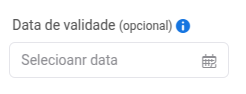
Após preencher todos os campos necessários, clique no botão "Criar cupom" no canto inferior direito da tela.
Pronto! Seu cupom estará ativo e pronto para ser utilizado conforme as regras definidas.