.png)
Deixe a identidade da sua escola ainda mais marcante! Com o editor de CSS, você pode alterar o visual da página da sua escola — incluindo cores, fontes, botões e outros elementos da interface.
No menu lateral da plataforma, vá até:


Você verá uma lista com todas as escolas já cadastradas, exibindo:
Nome da escola
URL de Produção e Desenvolvimento
Status (ativo ou inativo)
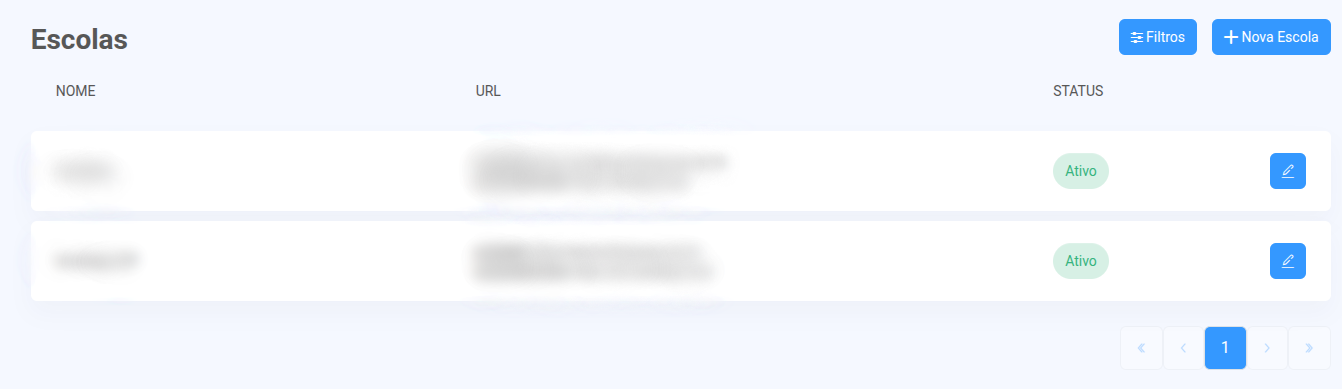
Para editar uma escola existente, clique no botão com ícone de lápis correspondente.

No canto superior direito da tela, clique no botão "Criar Escola".

Você será direcionado para um painel dividido em abas de configuração. Nesse artigo vamos focar na aba Estilos.
Após acessar a edição ou criação da escola, vá até a aba Estilos.

Nessa aba você verá um campo chamado Estilos CSS.
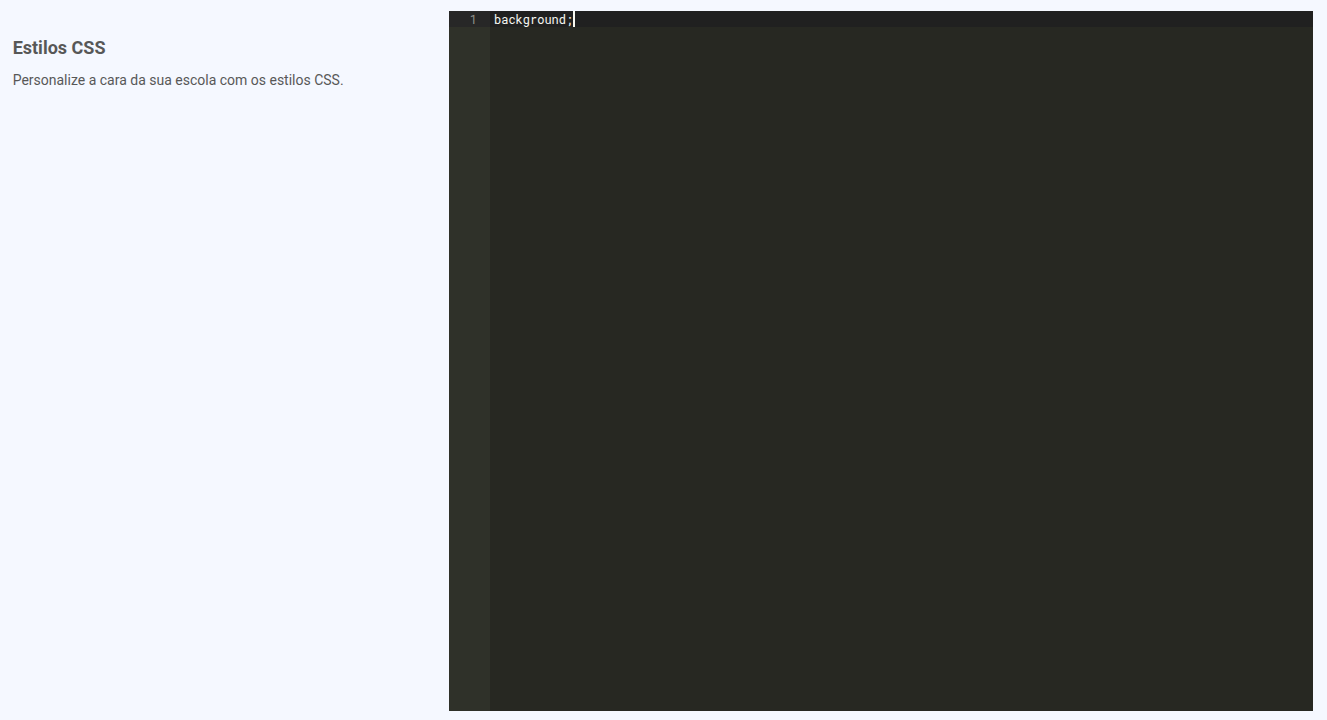
Esse campo permite personalizar o visual da escola com CSS. Ou seja, você pode alterar a aparência de:
Botões
Fontes
Cores
Títulos
Fundo da página
Bordas, cards e muito mais
Essas mudanças só afetam a interface que os alunos veem, como a página inicial da escola, a listagem de cursos, etc.
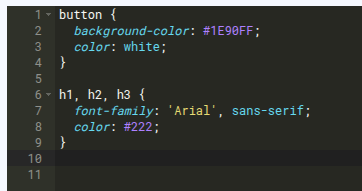
No campo que aparece, você deve digitar o código CSS direto
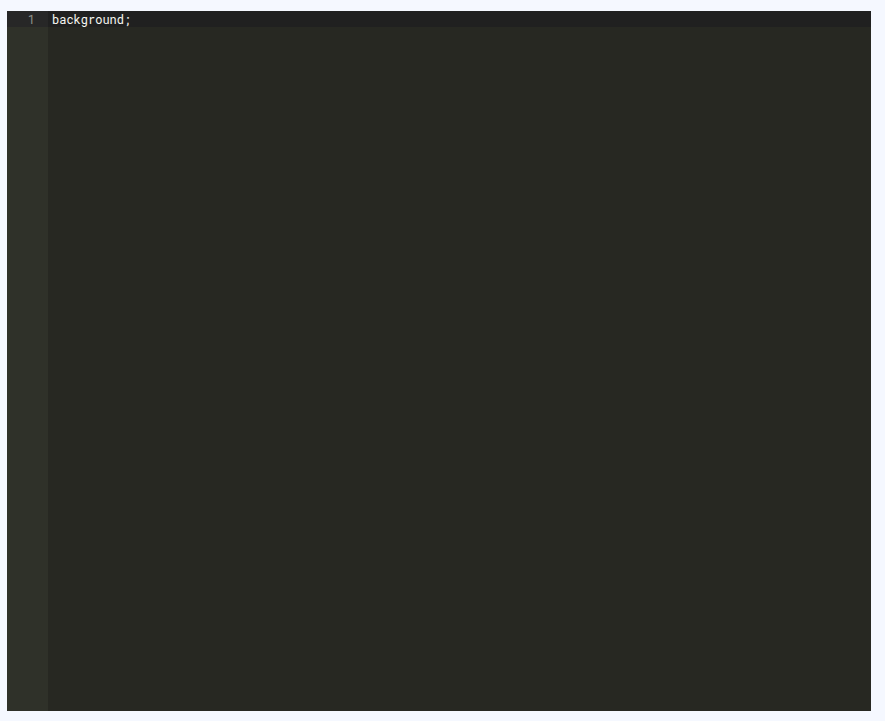
Como nos exemplos abaixo.
Não precisa (e não deve) usar <style>, <html> ou outras tags HTML.
Mudar a cor dos botões:
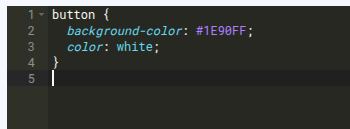
Alterar a fonte dos títulos:
Depois de escrever o código CSS desejado:
Role até o final da página
Clique em Salvar Escola/Criar Escola
Pronto! O novo estilo será aplicado à interface da escola para todos os alunos.
Teste suas mudanças aos poucos.
Se errar, é só apagar o CSS e salvar de novo.
Se tiver dúvidas de como fazer algo específico com CSS, você pode pedir ajuda a um desenvolvedor.