.png)
As turmas são uma forma eficiente de organizar os alunos dentro da sua escola.
Com elas, é possível definir períodos de acesso, agrupar usuários por códigos ou controlar melhor a gestão pedagógica.
No menu lateral da plataforma, vá até:


Você verá uma lista com todas as escolas já cadastradas, exibindo:
Nome da escola
URL de Produção e Desenvolvimento
Status (ativo ou inativo)
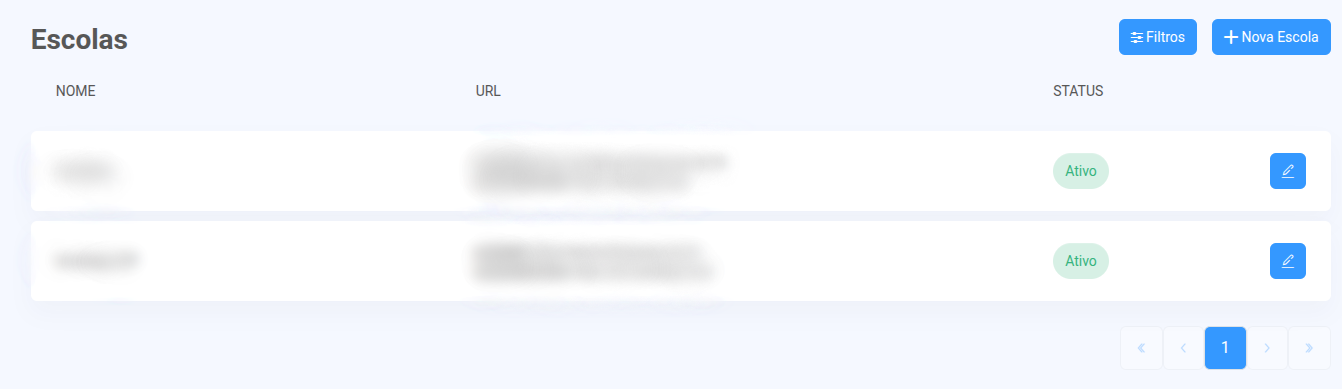
Para editar uma escola existente, clique no botão com ícone de lápis correspondente.

No canto superior direito da tela, clique no botão "Criar Escola".
Você será direcionado para um painel dividido em abas de configuração. Nesse artigo vamos focar na aba Turmas.
Após acessar a edição ou criação da escola, clique na aba Turmas no topo da tela.

Na aba de turmas, será exibida uma lista com as turmas já criadas:

Cada turma possui um botão de editar ao lado. Ao clicar nele, você poderá alterar os dados da turma.
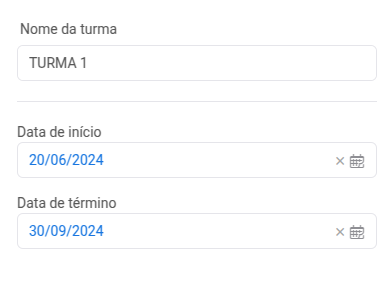
Um modal lateral será aberto com os seguintes campos:
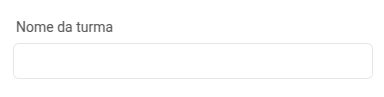
Nome da turma
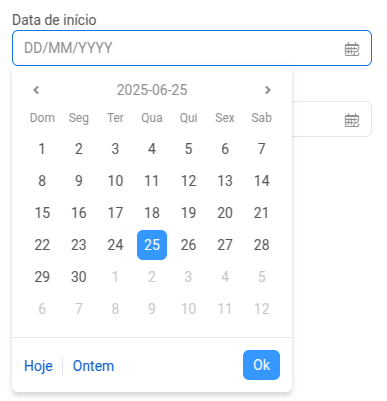
Data de início
Campo com seletor de calendário
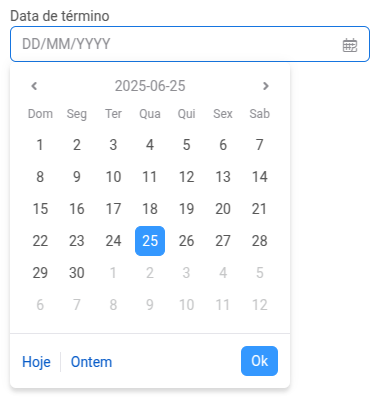
Data de término
Campo com seletor de calendário
Após fazer as alterações, clique em:
Aplicar para salvar as mudanças

Cancelar para fechar sem salvar

Na mesma tela da aba Turmas, clique no botão Nova Turma.
Isso abrirá um modal lateral com os mesmos campos para preencher:
Nome da turma
Data de início
Data de término
Depois de preencher, finalize clicando em:
Aplicar para criar a turma
Cancelar para desistir da criação
Após adicionar ou editar turmas, não se esqueça de clicar em Criar Escola ou Salvar Escola, conforme o caso.