.png)
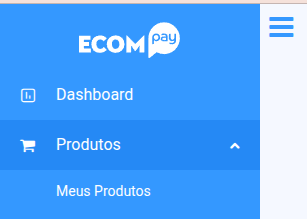
No menu lateral da sua plataforma, acesse Produtos.
Clique em Meus Produtos.
Crie um novo produto.

Na aba Geral, role até encontrar a seção Preço.


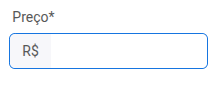
Na seção de preço, você encontrará o campo:
Preço: Insira o valor principal do seu produto.
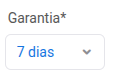
Garantia: Escolha entre as opções disponíveis — 7, 14, 21 ou 30 dias.
Essa será a oferta principal exibida no checkout.
Além do preço principal, você pode configurar diferentes ofertas para o mesmo produto. Para isso, ative a opção:

Ao ativar esse toggle, serão exibidas as seguintes opções:

Nome da oferta: Defina um nome para identificar cada oferta.
Preço: Defina um preço específico para essa oferta.
Você pode adicionar quantas ofertas desejar clicando em Adicionar oferta.
Mostrar todas as opções de preço (ofertas) no mesmo checkout

Se você ativar essa opção, todas as ofertas configuradas aparecerão no mesmo checkout.
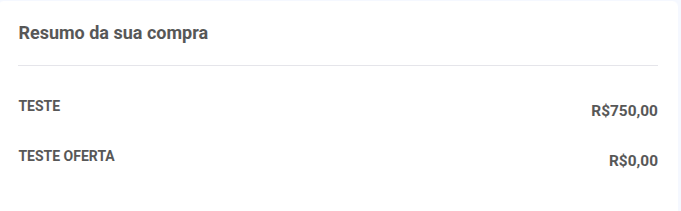
Se não ativar, cada oferta terá um link de checkout diferente.
Outro recurso que pode ser ativado é:

Se ativado: o cliente poderá selecionar quantas unidades deseja comprar do produto e da oferta.
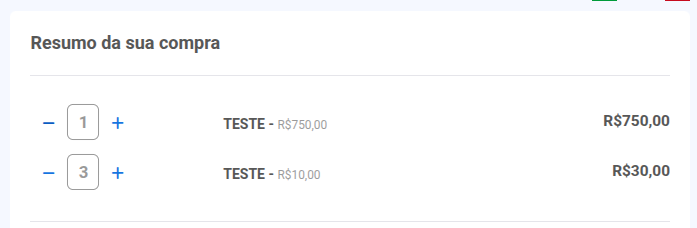
Se desativado: o cliente poderá selecionar apenas uma unidade do produto por compra.
Depois de configurar tudo, clique em:
Criar produto, no canto inferior direito, se estiver criando um novo produto.
Isso garante que todas as alterações sejam aplicadas corretamente.