.png)
A funcionalidade de relatórios de vendas permite que você extraia informações detalhadas sobre suas transações, reservas e receitas de forma personalizada e prática. Veja como usar:

No menu lateral principal, clique em Vendas. Nessa tela, você encontrará a lista de:
Todas as vendas realizadas
Transações efetuadas
Receita gerada
Se quiser gerar um relatório segmentado, você pode aplicar filtros personalizados antes de solicitar o relatório.
Clique no botão Filtros, localizado ao lado do botão de relatório.

Os campos disponíveis para filtrar são:
Nome do Cliente
E-mail do Cliente
CPF ou CNPJ do Cliente (somente números)
Afiliado
Data da reserva
Data da venda
Cupom utilizado
Escola
Produto
Ofertas
Métodos de Pagamento
Status
Campo Personalizado
Referência
Assim que aplicar os filtros, o botão "Gerar Relatório" exibirá um número em vermelho, indicando a quantidade de filtros ativos (ex: 1, 2, etc.).
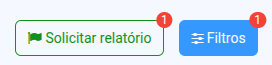
Clique no botão Solicitar Relatório.
O relatório solicitado será gerado a partir dos filtros que você selecionar na pesquisa. Em alguns minutos, um e-mail notificando da conclusão será enviado para você.
Relatórios são excluídos automaticamente após 7 dias."
Para confirmar a solicitação, clique em Solicitar relatório. Caso deseje cancelar, basta fechar o modal.
No menu lateral principal, clique em Relatórios para visualizar todos os relatórios já gerados.

Você pode baixar qualquer relatório diretamente por essa tela, desde que ele esteja com o status “Disponível”.
Basta clicar no botão “Baixar relatório” ao lado do relatório desejado.
Relatórios que passaram do prazo de 7 dias ficam com o status “Expirado”, e o botão de download ficará desabilitado.
