.png)
Criar uma escola dentro da sua área de membros é simples e direto.
Neste artigo, vamos mostrar o passo a passo para que você configure a primeira parte da sua escola: a aba Configurações.
Caso queira configurar outra aba, acesse o artigo específico da aba:
Como adicionar cursos a uma escola
Como adicionar e gerenciar turmas em uma escola
Como adicionar e gerenciar Vídeos Curtos em uma escola
Como configurar Estilos em uma escola
Como configurar o domínio em uma escola
Como configurar certificados em uma escola
Como configurar mensagens em uma escola
Para começar, siga este caminho no menu lateral:


Nesta página você verá uma lista com todas as escolas já criadas. Cada linha da lista mostrará informações como:
Nome da Escola
URL de Produção e Desenvolvimento
Status (ativo ou inativo)
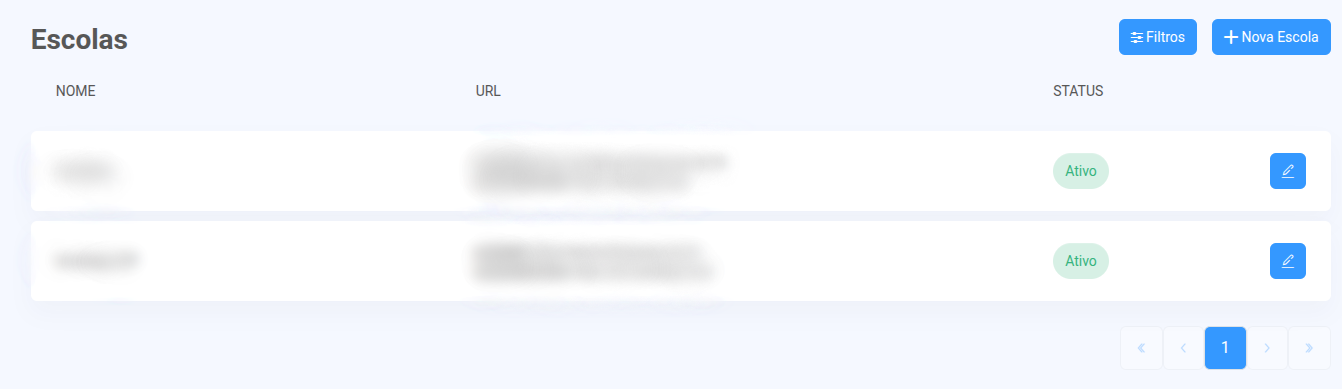
Se quiser editar uma escola existente, clique no botão com ícone de lápis ao lado da escola.

No canto superior direito da tela, clique no botão "Criar Escola".
Você será direcionado para um painel dividido em abas de configuração. Vamos focar agora na primeira aba: Configurações.

A aba "Configurações" é onde você define a identidade visual e as funcionalidades básicas da sua escola.
Nome que será exibido para seus alunos. Escolha algo claro e objetivo.

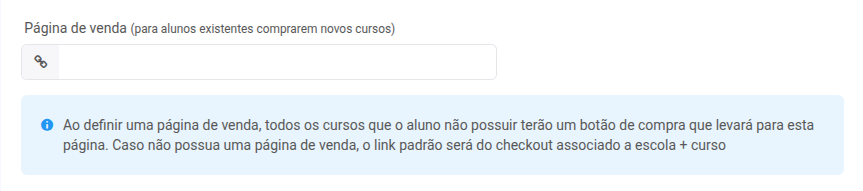
Essa é a página que será usada quando o aluno clicar para comprar um curso que ainda não possui.
Se você não preencher este campo, o sistema usará automaticamente o link do checkout padrão da escola.
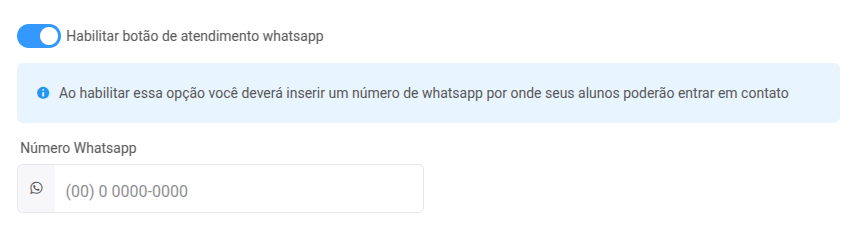
Habilitar botão de atendimento via WhatsApp

Ao habilitar essa opção você deverá inserir um número de whatsapp por onde seus alunos poderão entrar em contato
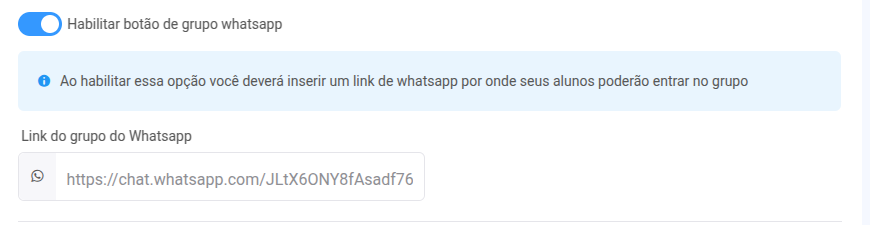
Habilitar botão de grupo do WhatsApp

Ao habilitar essa opção você deverá inserir um link de whatsapp por onde seus alunos poderão entrar no grupo
Você pode fazer o upload do logotipo oficial da sua escola.
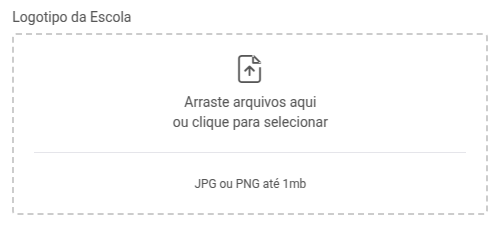
Formatos permitidos: JPG ou PNG
Tamanho máximo: 1MB
Pré-visualização: Ao lado do campo, você verá como a imagem ficará exibida.

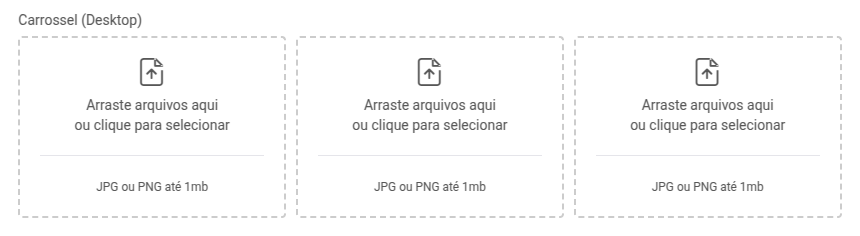
Você pode configurar um carrossel de imagens para ser exibido na página inicial da escola.
Desktop: Imagens maiores, ideais para banners e chamadas visuais.
Mobile: Versões otimizadas para celulares.
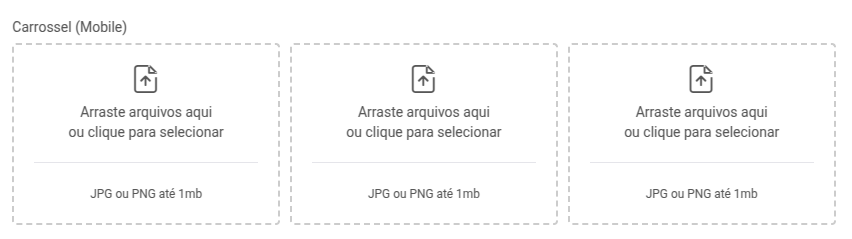
Se você não subir uma imagem para o mobile, o sistema usará automaticamente a versão desktop.
Até 3 imagens para cada versão (desktop e mobile).
Permite que os alunos comentem diretamente abaixo dos vídeos.

Ativa um espaço de discussão entre os alunos, dentro da plataforma.

Depois de finalizar a aba “Configurações”, clique em Criar Escola.
Continue com a personalização da sua escola acessando as outras abas: